Leçon 1 5 min
Trouver un modèle adapté à votre appareil
AWFlow exécute des modèles d'IA dans votre navigateur. Trouvez-en un par tâche, vérifiez qu'il convient, et installez-le une seule fois.
Trois moteurs, une page
Ouvrez IA locale dans la barre latérale (ou Settings › Local models). Une fois un modèle installé, il fonctionne hors ligne, ne coûte rien à l’usage, et aucune image, aucun texte ni aucun audio ne quitte votre appareil. Vous choisissez un modèle ; AWFlow choisit le moteur :
- WebLLM : modèles de chat et de génération de texte (Llama, Qwen, Phi et d’autres) sur WebGPU.
- TensorFlow.js : modèles de vision, de texte et d’embedding.
- transformers.js : la plus large gamme de tâches, du sous-titrage d’images et de la traduction à la reconnaissance vocale Whisper.
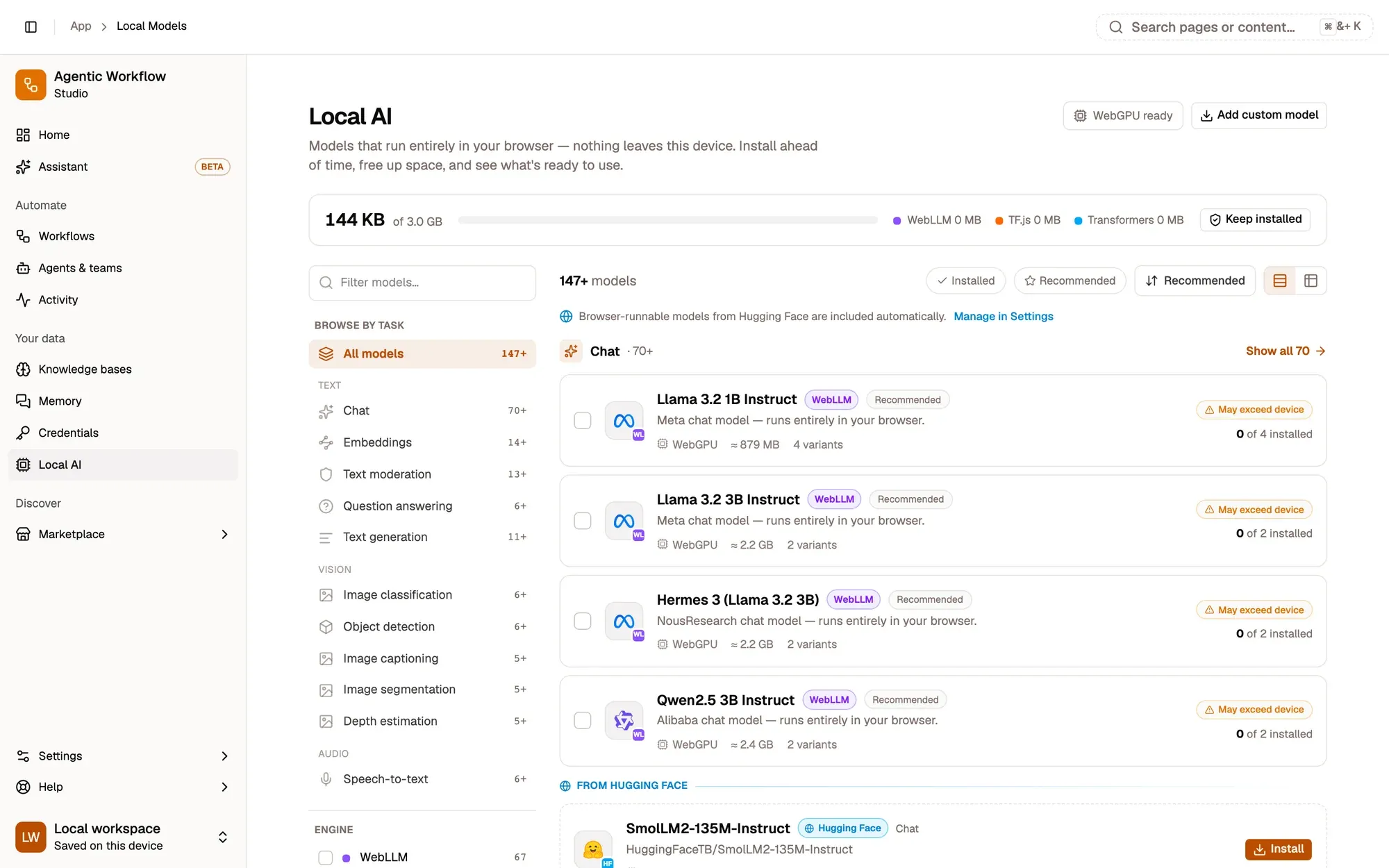
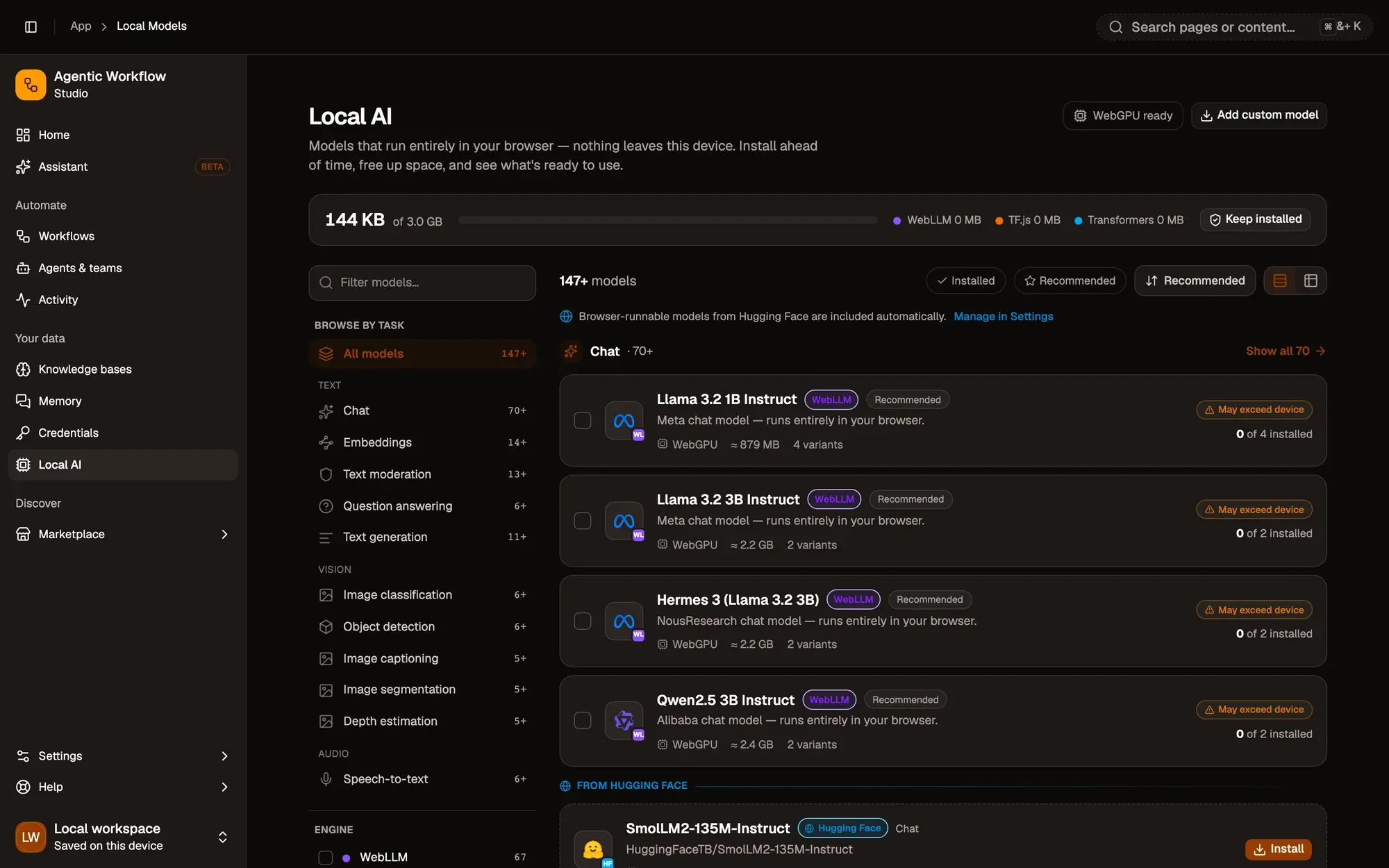
La page regroupe les modèles par tâche : Chat, Image classification, Object detection, Speech-to-text, Embeddings et plus. Utilisez la zone de recherche pour filtrer par nom, et le filtre de moteur pour limiter la liste à un seul moteur.
Choisir une variante
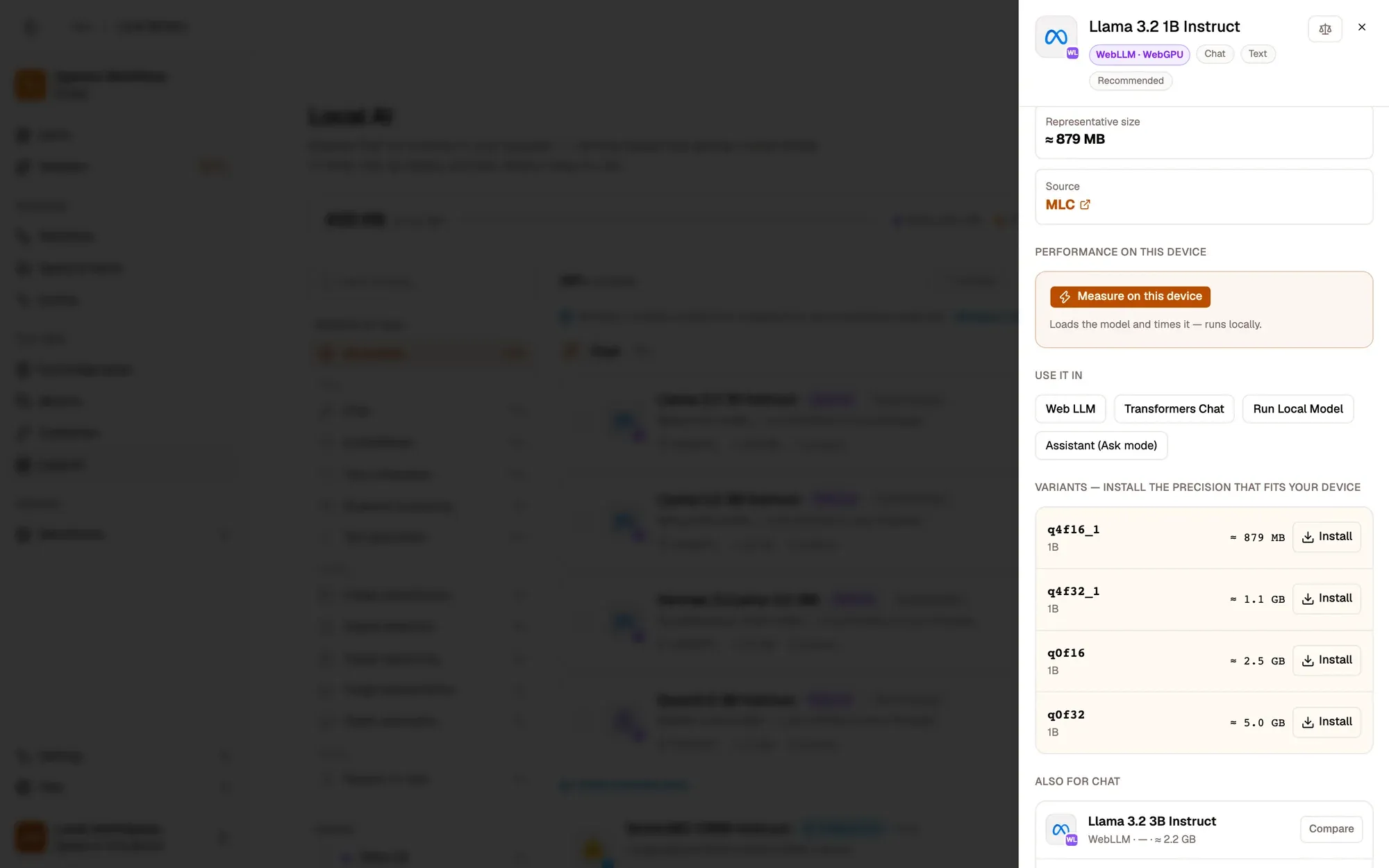
Ouvrez un modèle pour voir ses variants : le même modèle à différentes précisions. Une variante plus petite sacrifie un peu de qualité contre moins de mémoire et un chargement plus rapide. Chaque variante indique :
- une taille estimée, marquée ≈ quand le navigateur n’expose pas de chiffre exact ;
- une adéquation à l’appareil : Fits comfortably, Tight fit ou Exceeds memory ;
- si elle est installée.
Les modèles qui dépassent la mémoire estimée de votre appareil restent listés et installables, avec un avertissement : ils peuvent être lents ou ne pas se charger.
Installer, tester, conserver
Cliquez sur Installer sur une variante. Les téléchargements s’exécutent en arrière-plan, un à la fois, et vous pouvez les annuler depuis le panneau de téléchargement dans le coin. Une fois terminé, cliquez sur Test : AWFlow charge le modèle et lance une vérification rapide. Si le test échoue, essayez une variante plus petite.

Les navigateurs peuvent supprimer les données stockées, modèles compris, quand l’espace manque. Activez Maintenir les modèles installés dans l’en-tête de stockage ; quand le navigateur l’accorde, l’en-tête affiche Protected.
À retenir
- Vous choisissez un modèle ; AWFlow choisit le moteur (WebLLM, TensorFlow.js ou transformers.js).
- L'adéquation à l'appareil et la taille estimée indiquent ce que votre machine peut exécuter.
- Keep models installed demande au navigateur de ne pas effacer les gros téléchargements quand l'espace manque.