Leçon 2 5 min
Accès aux sites et mode sécurisé
Un workflow demande avant de contacter un site web ou d’utiliser une application connectée. Vérifiez, désactivez ou retirez ce que vous avez autorisé.
La demande
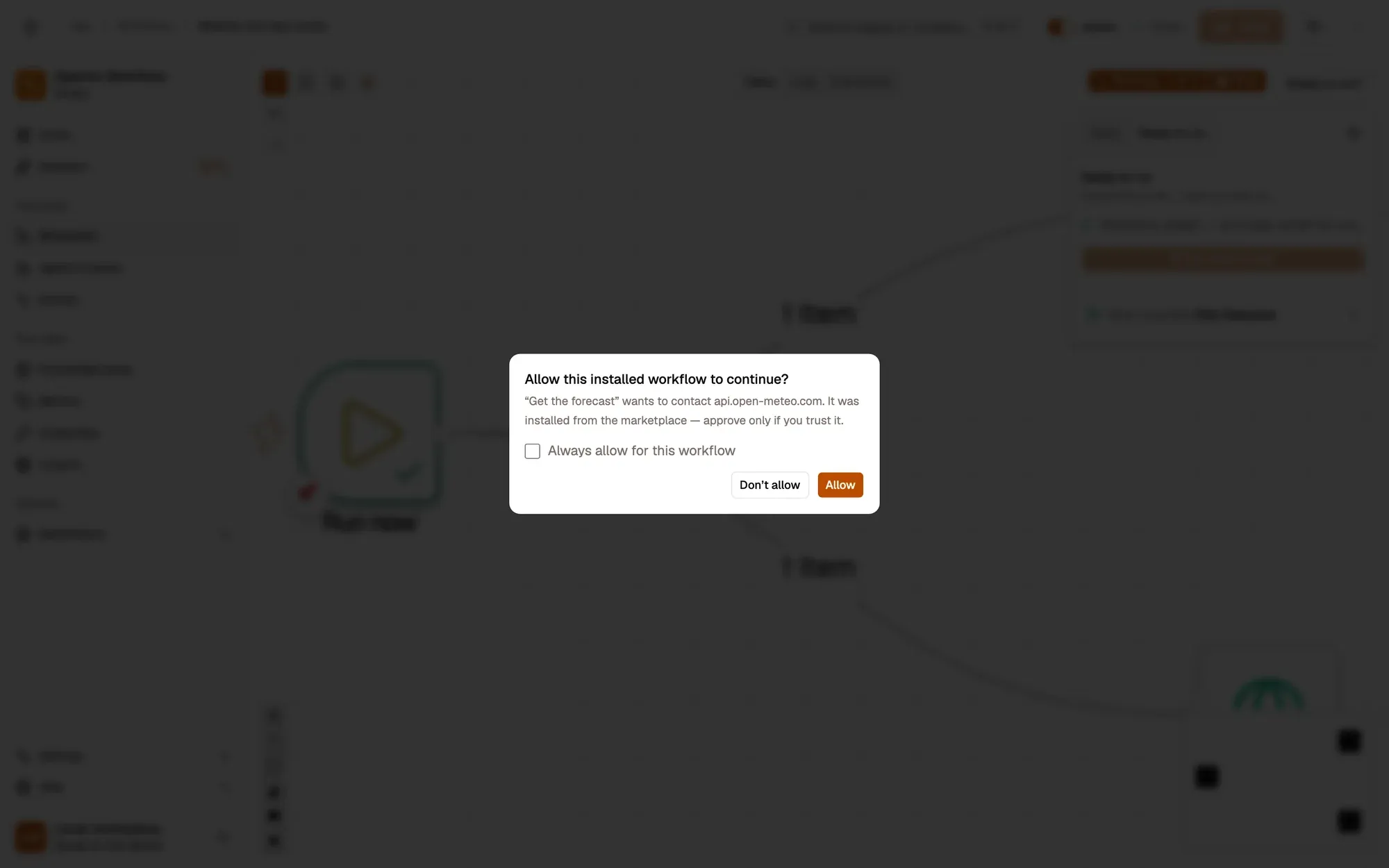
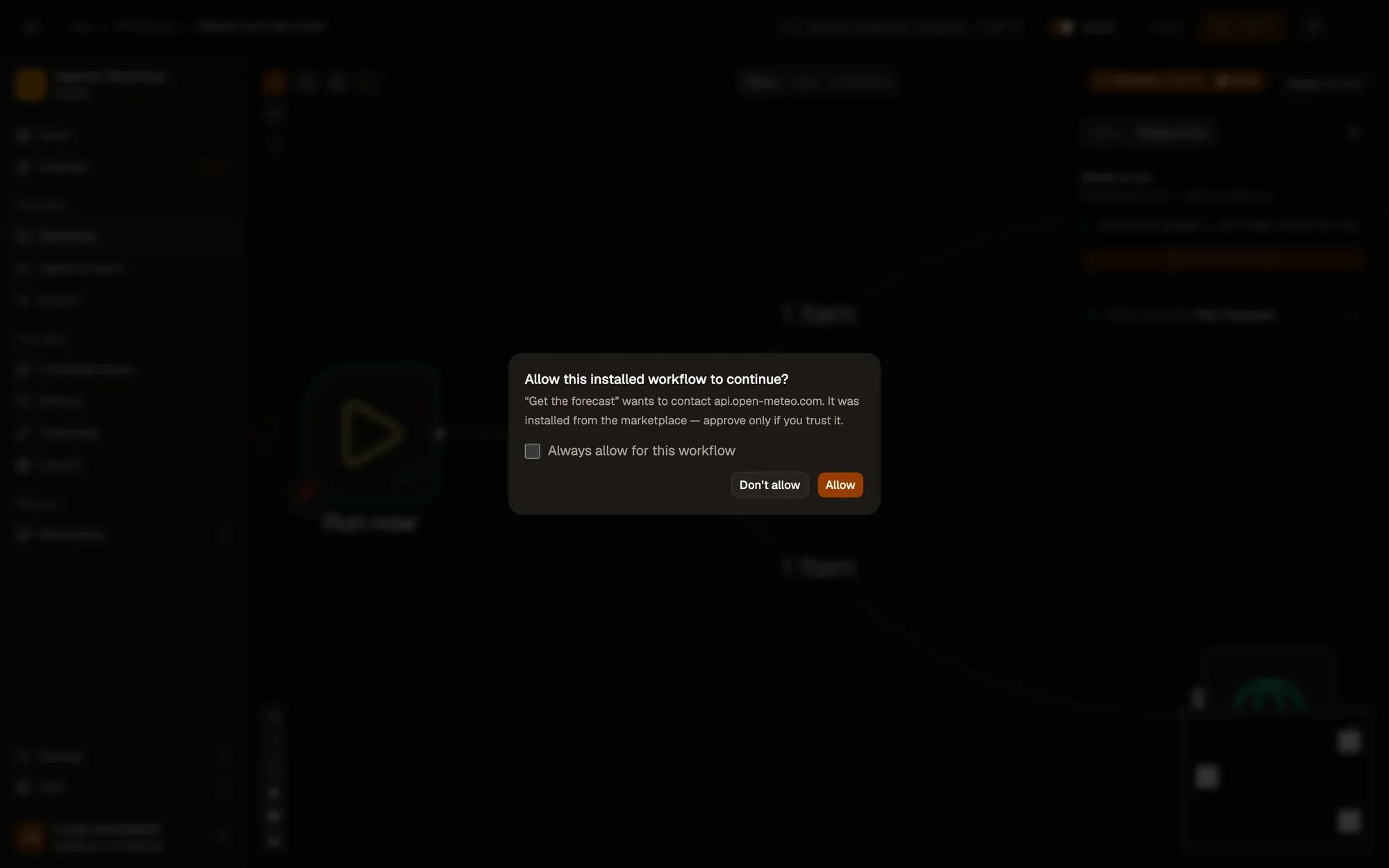
Quand une étape s’apprête à contacter un site web pas encore autorisé, l’exécution se met en pause et nomme l’étape et le site, par exemple « Get the forecast » veut contacter api.open-meteo.com. Cochez Toujours autoriser pour ce workflow et cliquez sur Déclencher pour enregistrer l’autorisation. Sans la case cochée, la réponse ne vaut que pour cette exécution ; Don’t allow arrête l’étape.
Qui demande
Les workflows que vous installez depuis la marketplace ou que vous importez demandent toujours avant de contacter un site web pour la première fois, d’utiliser une application connectée ou de faire quelque chose de sensible, comme exécuter du code.
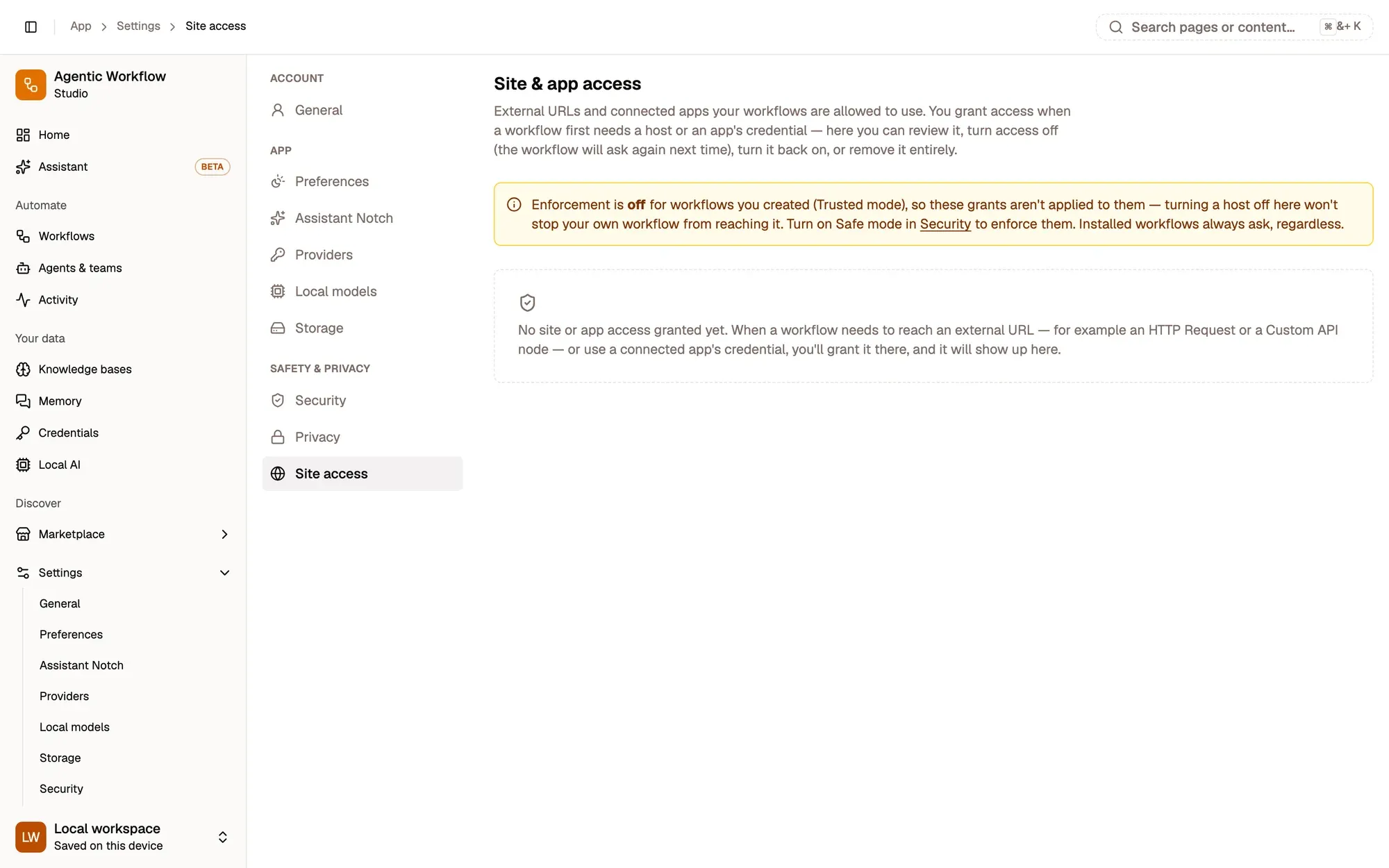
Pour les workflows que vous avez créés, Settings › Security propose un seul interrupteur, Mode sécurisé pour mes workflows. Désactivé (Trusted), c’est le réglage par défaut : vos workflows s’exécutent sans demander. Activé, chaque site web doit être autorisé avant que des étapes comme HTTP Request le contactent. Le mode sécurisé n’est enregistré que sur cet appareil.
Le vérifier
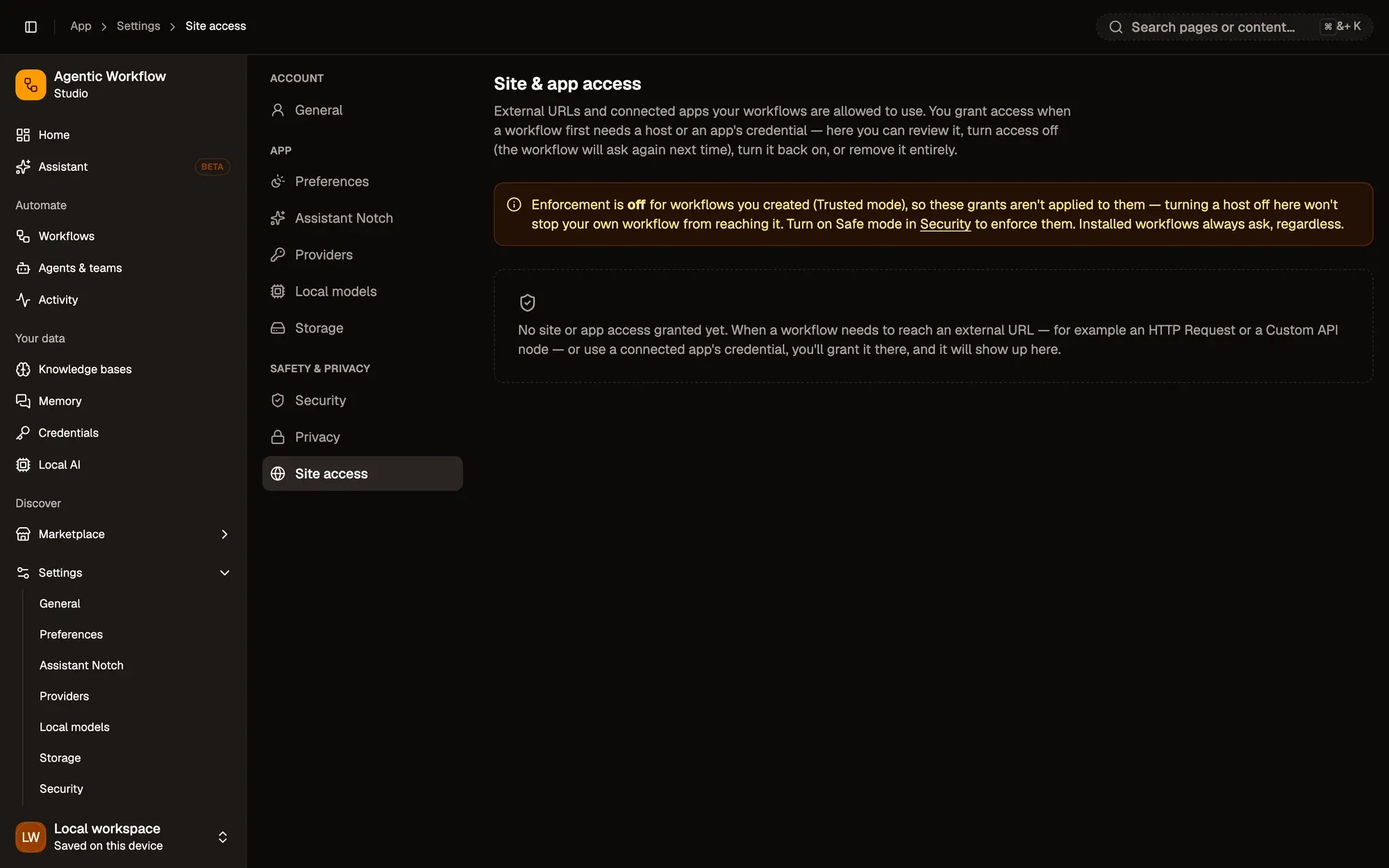
Ouvrez Settings › Site access. Vous n’ajoutez rien ici : chaque workflow que vous avez autorisé a une carte avec ses sites web et, sous Applications, ses applications. Désactivez un hôte (le workflow redemandera la prochaine fois), retirez-le avec le bouton corbeille, ou utilisez Supprimer tout pour ce workflow. Les autorisations ne sont enregistrées que sur cet appareil.
Avant d’installer
Sur une fiche de la marketplace, Installer affiche d’abord tout ce que le workflow peut faire : les pages qu’il lit ou modifie, les sites qu’il atteint et les connexions qu’il utilise. Vous confirmez une seule fois.
À retenir
- Les workflows installés et importés demandent toujours ; les vôtres ne demandent que si le mode sécurisé est activé.
- Toujours autoriser pour ce workflow enregistre l’autorisation sur cet appareil.
- Paramètres › Accès aux sites liste chaque autorisation, pour la désactiver ou la retirer.