Un seul install
Installez un modèle une fois. Chat, agents et automatisations l'utilisent gratuitement.
Le hook. Un install, trois choses.Une introduction de 3 secondes avant le premier chapitre.
Version texte
- Un seul install: Installez un modèle une fois. Chat, agents et automatisations l'utilisent gratuitement.
La plupart des outils d’IA facturent par message. Chaque exécution d’automatisation, chaque réponse de chat, chaque action d’agent fait tourner un compteur. AWFlow inclut une couche d’IA locale qui fait tourner des modèles dans votre navigateur. Installez un modèle une fois, et les trois fonctionnalités principales — Chat, Agents et Automatisation — l’utilisent toutes à coût nul par utilisation.
C’est un tutoriel. À la fin, vous aurez un modèle installé, l’assistant chat pointant dessus, un agent l’utilisant, et une automatisation fonctionnelle qui résume la page sur laquelle vous êtes.
Étape 1 — Installer un modèle
Tout commence sur la page IA locale. Ouvrez AWFlow, allez dans Paramètres, puis IA locale. Vous verrez des modèles groupés par tâche : chat, embeddings, classification d’images, transcription vocale et plus.
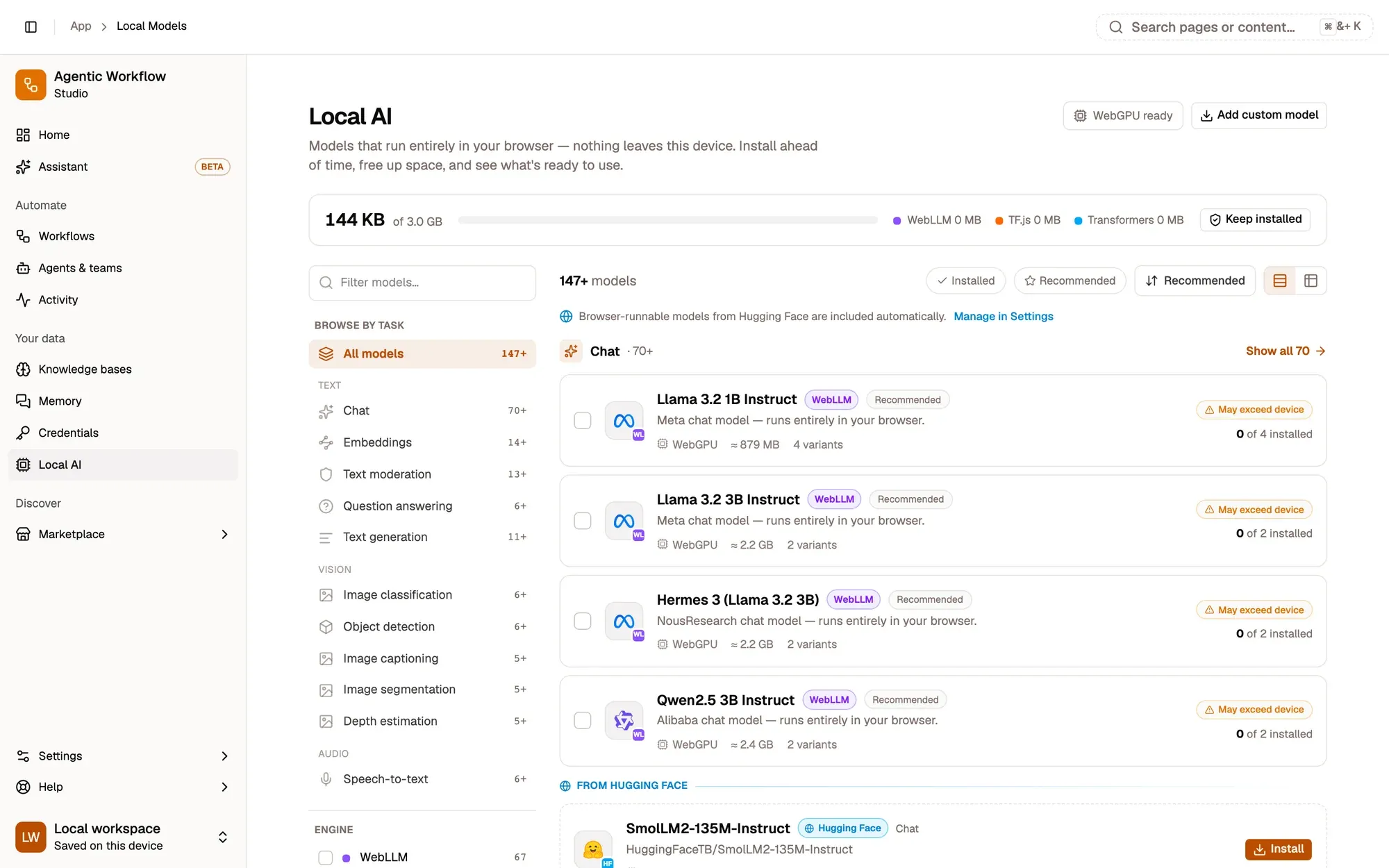
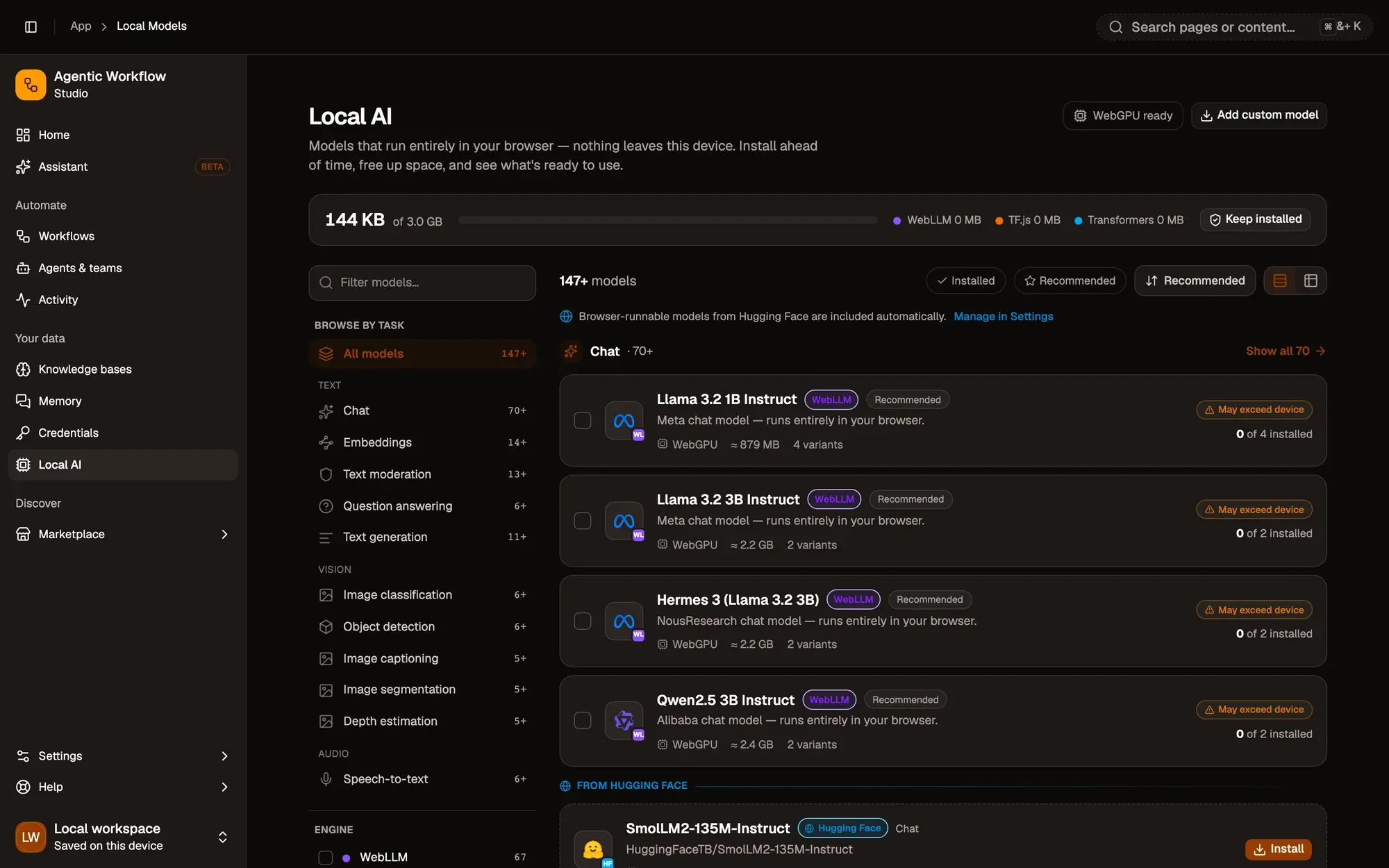
Choisissez un modèle et installez-le.Pour la plupart des ordinateurs : Llama 3.2 1B (q4f16_1), environ 879 Mo.
Version texte
- 1. La tâche en premier: Pour le chat et les agents : choisissez Chat.
- 2. Lisez la carte: Taille et compatibilité avant de télécharger.
- 3. Protégez votre stockage: Activez Conserver les modèles installés.
Pour la plupart des ordinateurs, commencez par Llama 3.2 1B (q4f16_1) — environ 879 Mo. Si les réponses semblent insuffisantes après les tests, passez à la variante 3B.
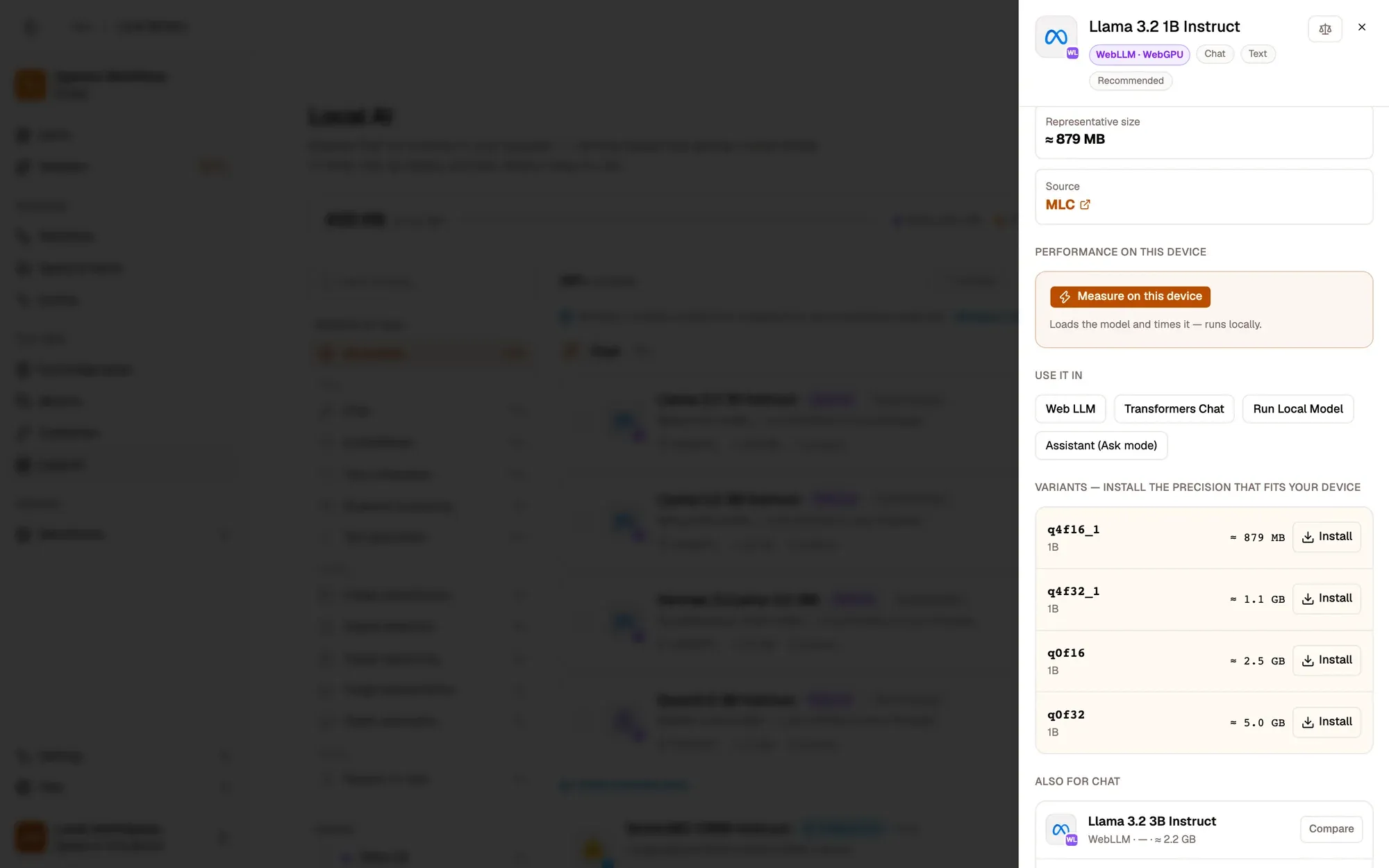
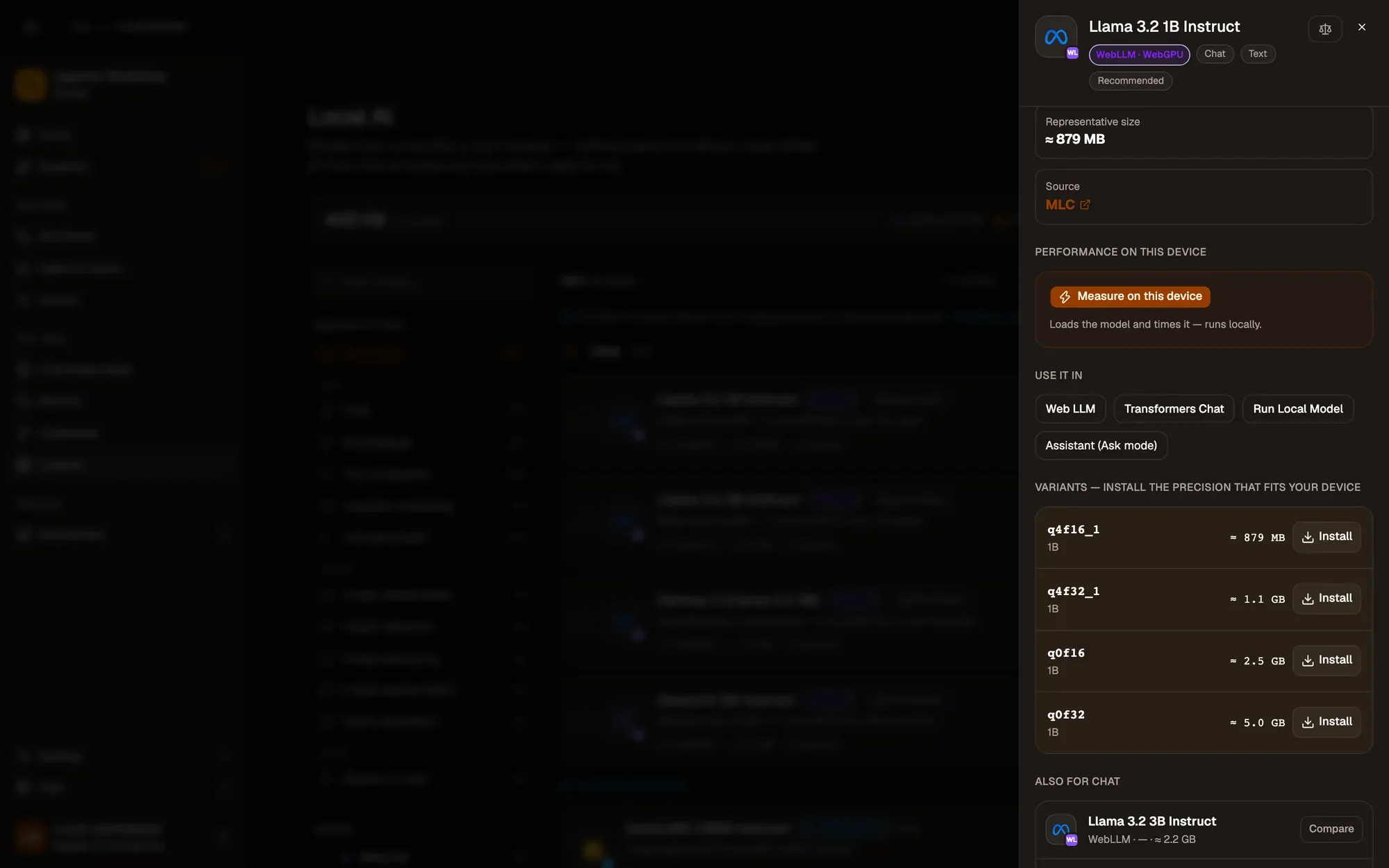
Une fois terminé, AWFlow le définit par défaut pour le chat.Aucune configuration supplémentaire nécessaire.
Version texte
- 1. Choisissez une variante: La plus petite d'abord : environ 879 Mo.
- 2. Installer: Se télécharge en arrière-plan pendant que vous travaillez.
Une fois le téléchargement terminé, AWFlow définit automatiquement le modèle par défaut pour le chat.
Étape 2 — Chatter avec l’IA gratuite
Ouvrez le panneau latéral AWFlow dans n’importe quel onglet. La boîte de chat est au premier plan. Le sélecteur de modèle en bas montre le modèle que vous venez d’installer.
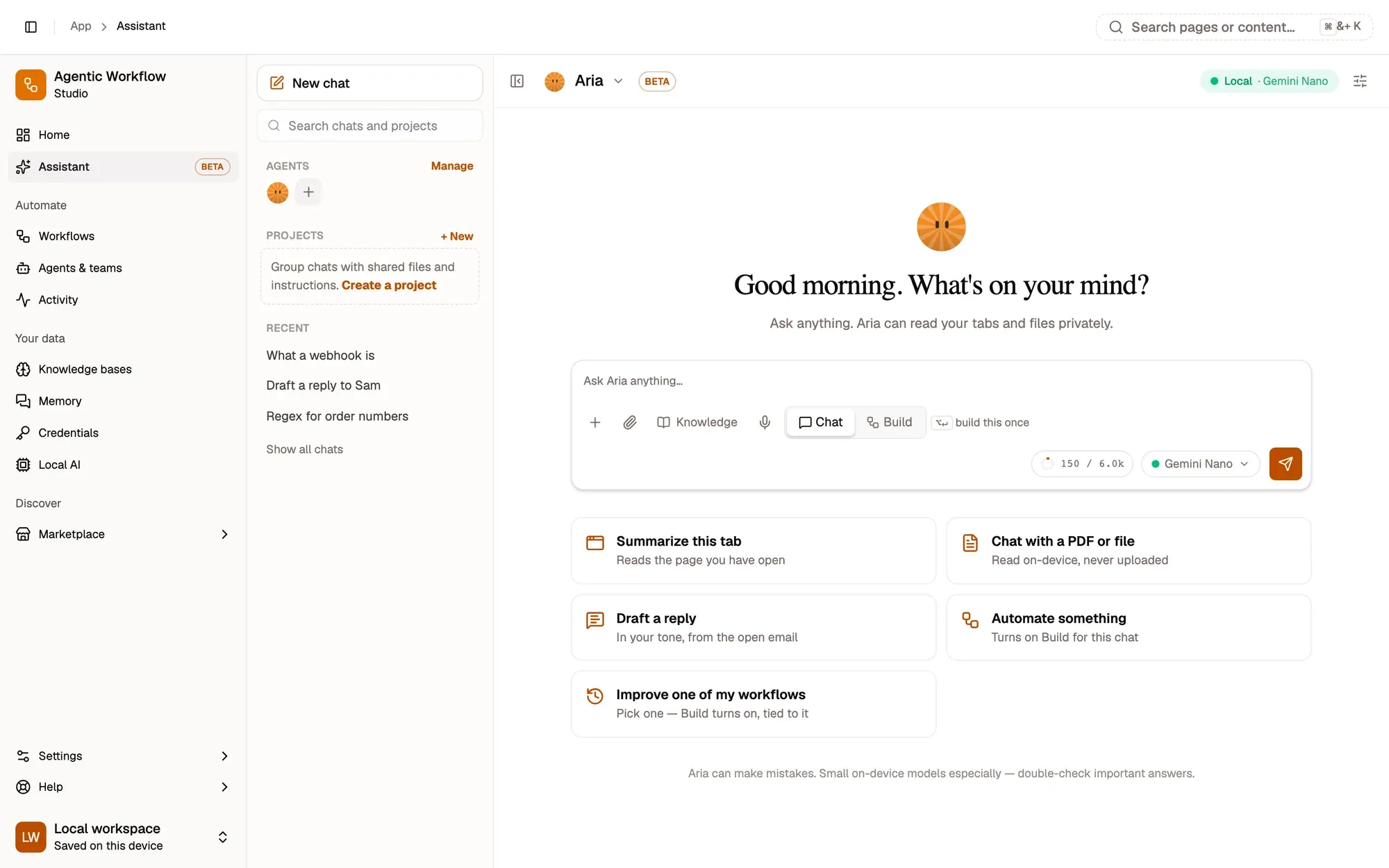
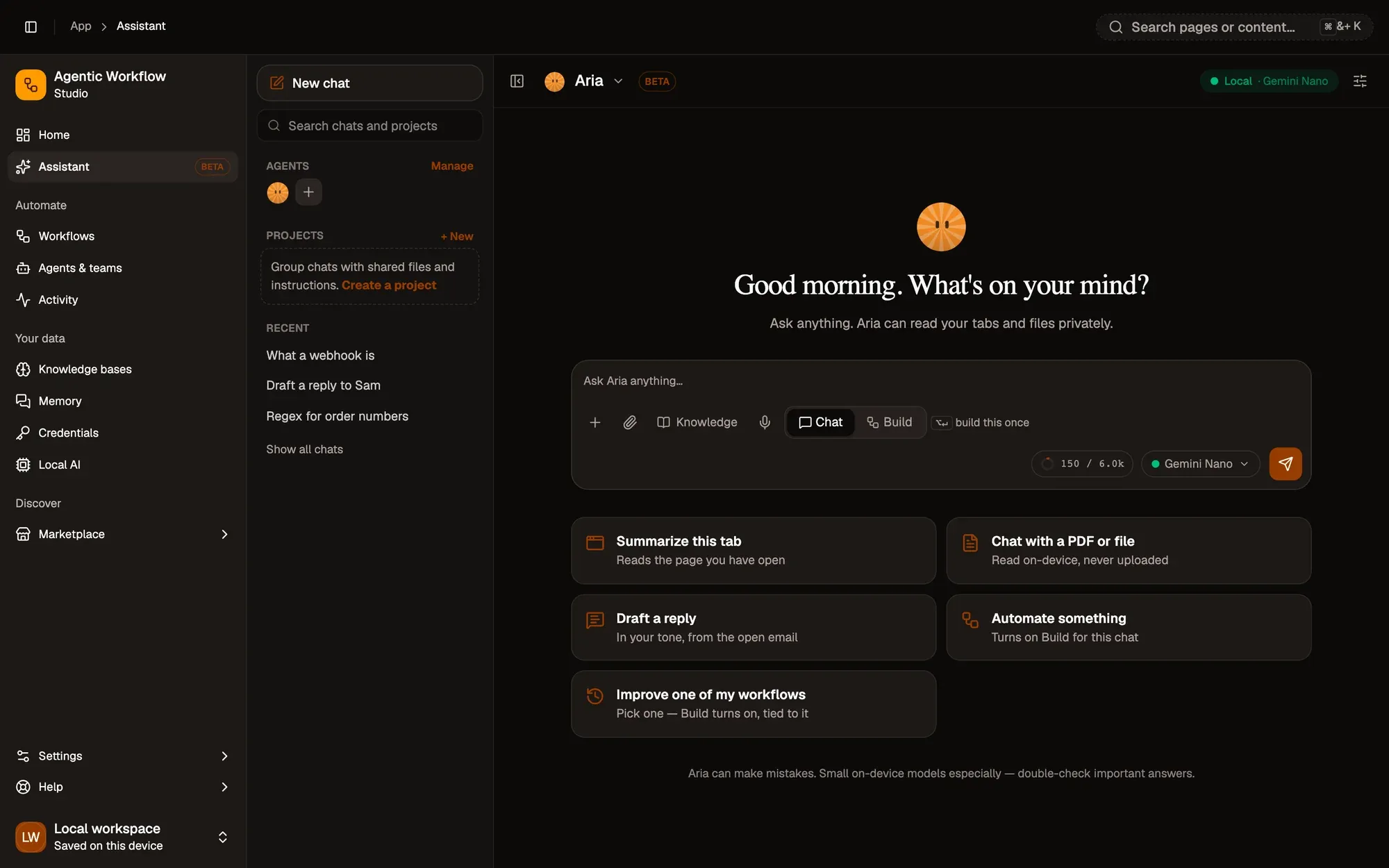
Rien n'a quitté l'onglet.Zéro donnée envoyée à un point de terminaison externe avec Web LLM.
Version texte
- 1. Vérifiez le modèle: Affiche le modèle installé par défaut.
- 2. Tapez un message: Demandez n'importe quoi, ou à propos de la page.
- 3. Compteur de contexte: Montre combien de la fenêtre est utilisé.
Vous pouvez demander à propos de la page que vous lisez. Tapez « Résume cette page » et AWFlow lit le texte visible et le passe au modèle.
Même interface qu'un modèle cloud. Juste une destination différente.La boîte de chat est identique ; la différence est le réglage du sélecteur de modèle.
Version texte
- Votre navigateur: Panneau chat · Modèle local: Modèle Web LLM
- Panneau chat → Modèle Web LLM: texte de la page + question
- Modèle Web LLM → Panneau chat: le résumé
- Appel réseau: aucun · Quitte l'appareil: non
Étape 3 — Créer un agent sans API
Un agent est un assistant piloté par le chat qui peut agir : lire des pages, remplir des formulaires, chercher des notes. Quand le modèle derrière l’agent est local, chaque action d’agent est gratuite.
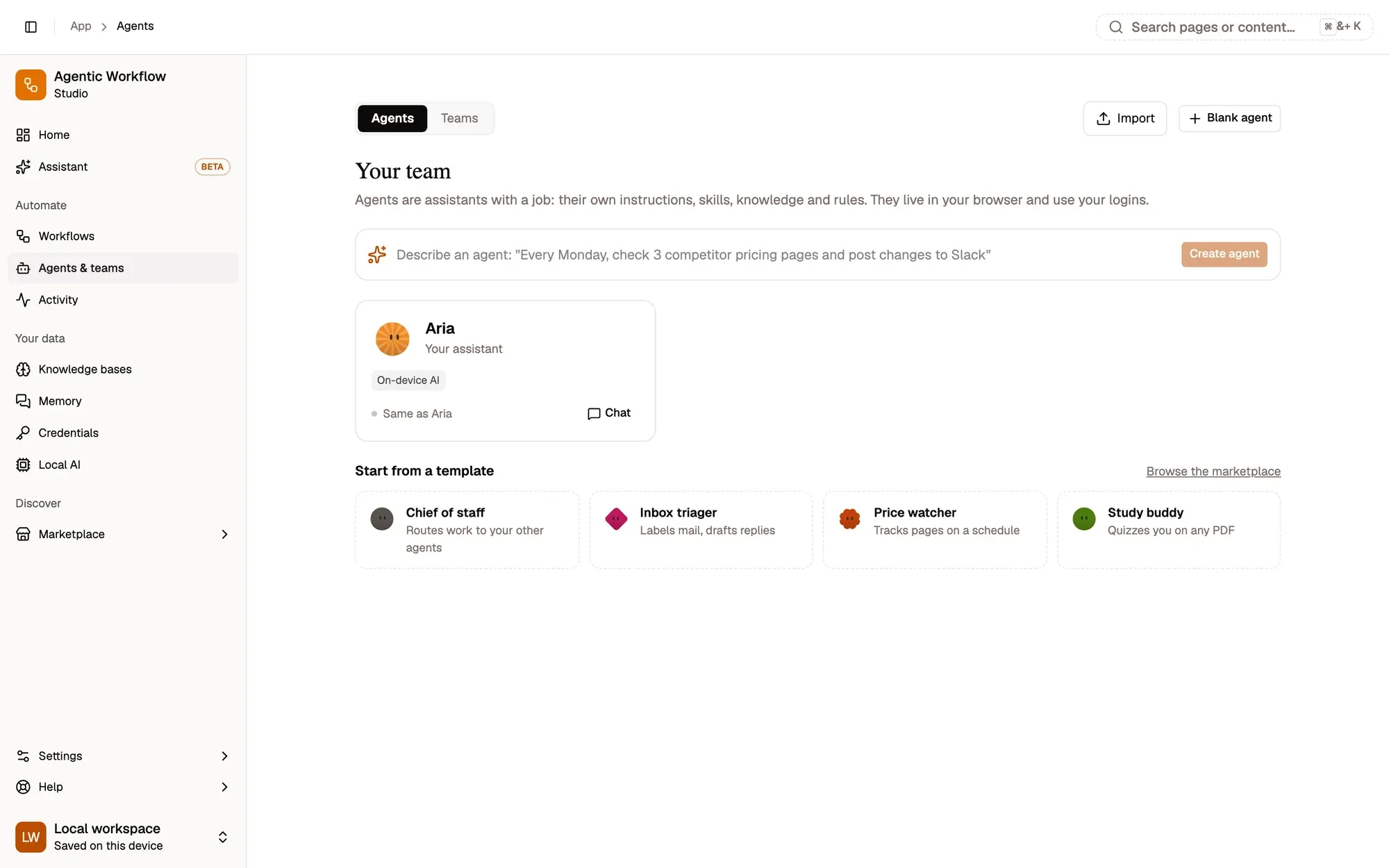
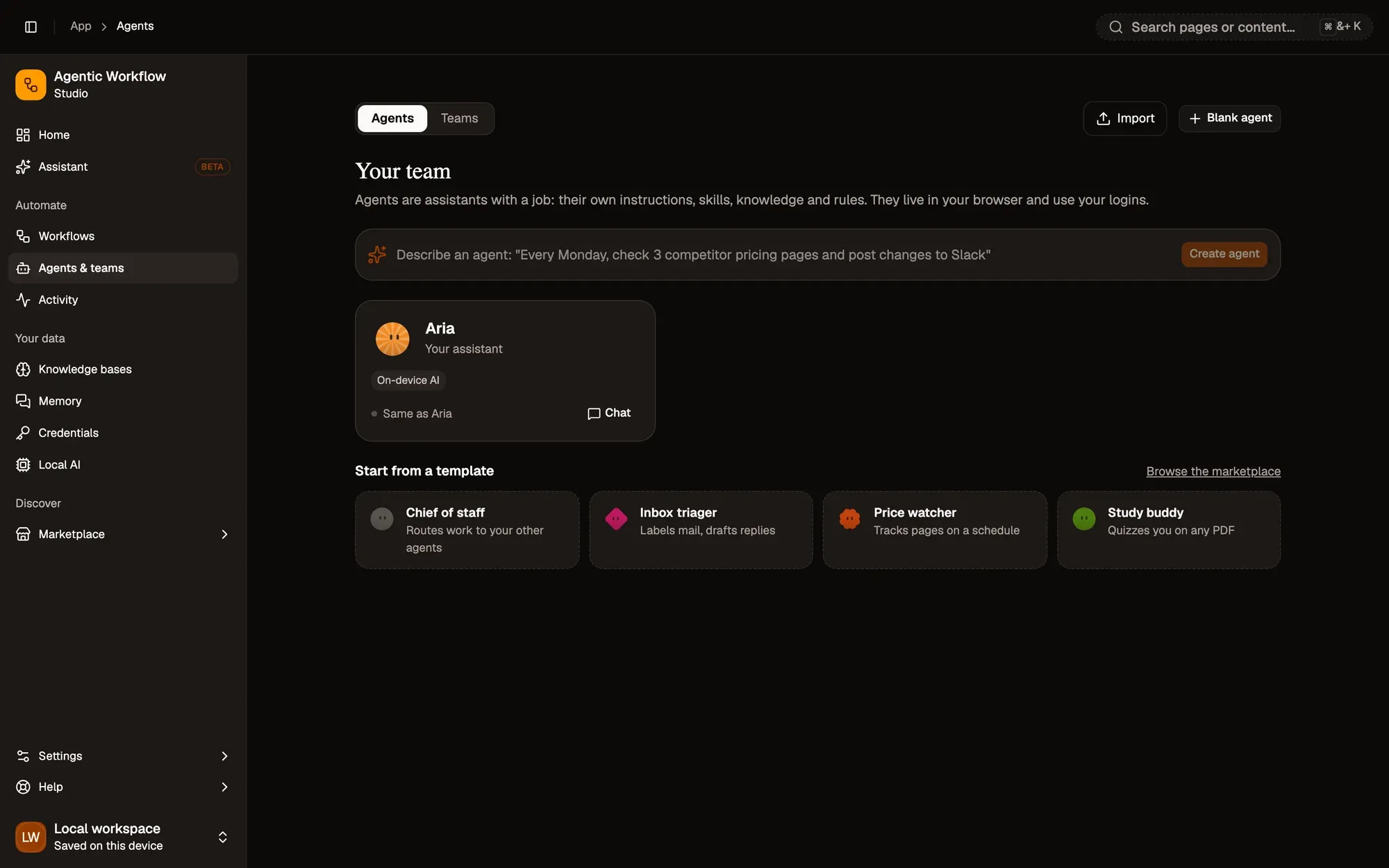
Dans les deux cas, le modèle est celui que vous avez installé.L'agent utilise le modèle IA locale par défaut sauf si vous changez le sélecteur.
Version texte
- 1. Commencer vide: Ou choisissez un modèle.
- 2. Décrivez ce que vous voulez: Aria crée l'agent pour vous.
- 3. Utiliser un modèle: Agents prêts à l'emploi pour les tâches courantes.
Dans le constructeur d’agent, l’onglet Identité définit le rôle et le nom. L’onglet Compétences contrôle ce que l’agent est autorisé à faire. Après avoir sauvegardé, l’agent utilise le modèle local par défaut. Pour le remplacer pour un agent, changez le sélecteur de modèle dans le chat de cet agent :
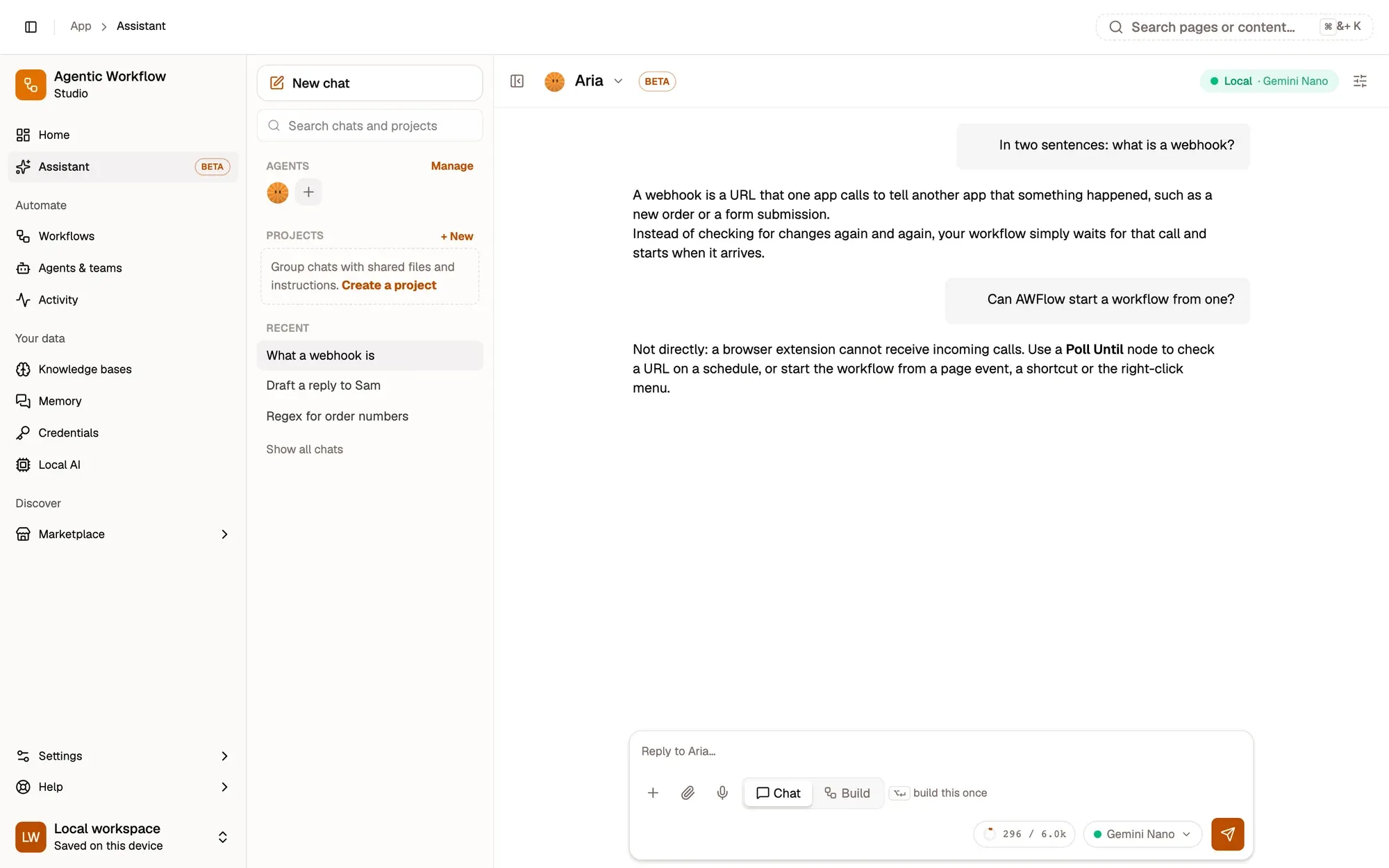
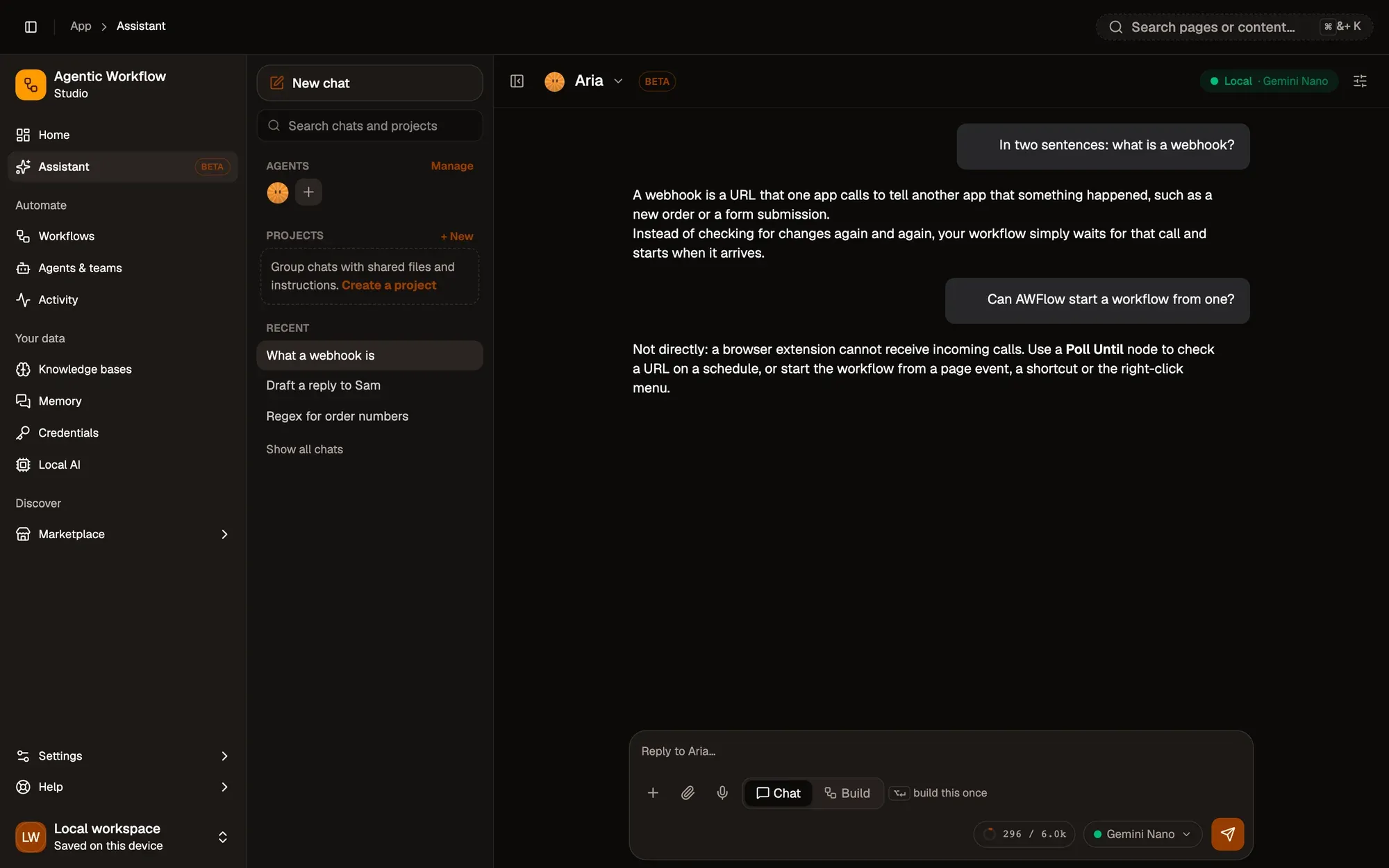
Revenez au défaut à tout moment.Le sélecteur se réinitialise au défaut IA locale si vous effacez la priorité.
Version texte
- 1. Ouvrez un agent: Chaque agent a son propre fil.
- 2. Modèle pour cet agent: Changez-le ici pour remplacer le défaut.
- 3. Chat: Toutes ses actions utilisent ce modèle.
Étape 4 — Ajouter l’IA gratuite à un workflow d’automatisation
Les automatisations tournent selon un planning ou sur déclencheur, sans vous. Un modèle local fonctionne dans les automatisations aussi : ajoutez un nœud Web LLM, et chaque exécution est gratuite.
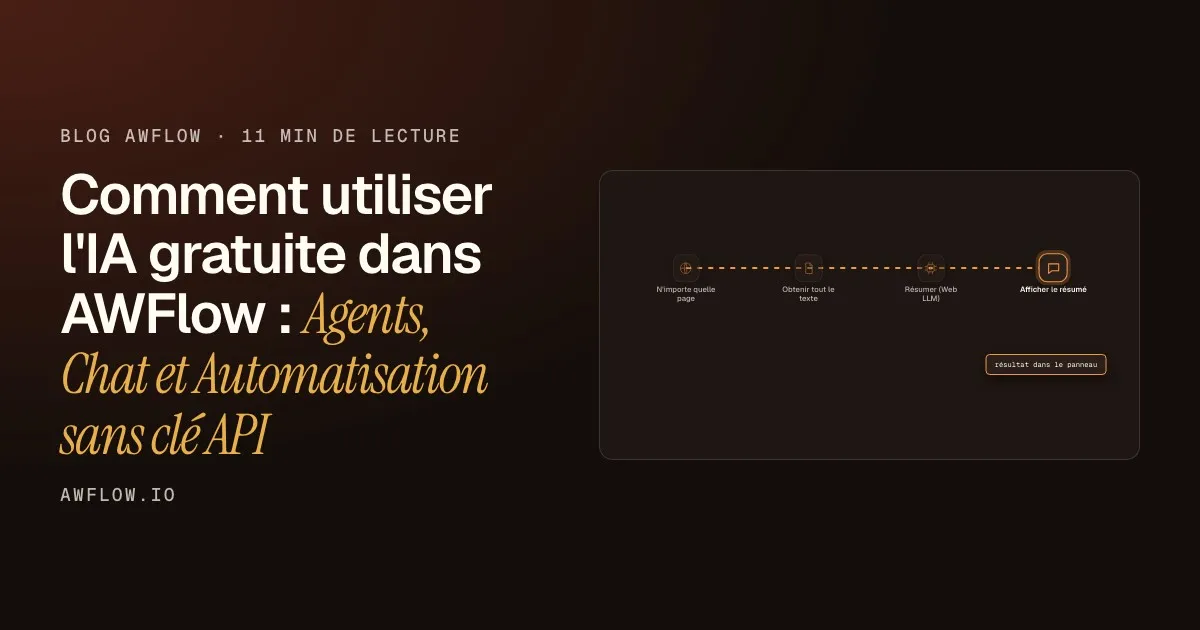
Le moyen le plus rapide de voir ça est l’exemple Résumer cette page. Il lit la page sur laquelle vous êtes et renvoie un résumé dans le panneau latéral.
Ouvrez l'étape résumé. Changez la longueur et le style à votre goût.Nœud résumé : max 120 mots, quelques points clés. Le modèle est le défaut IA locale.
Version texte
- summarize-this-page.awf
- Mots max: 120 · Style: quelques points clés
Après avoir copié, regardez l’étape Résumer. Son emplacement de modèle est pré-rempli avec le modèle que vous avez installé.
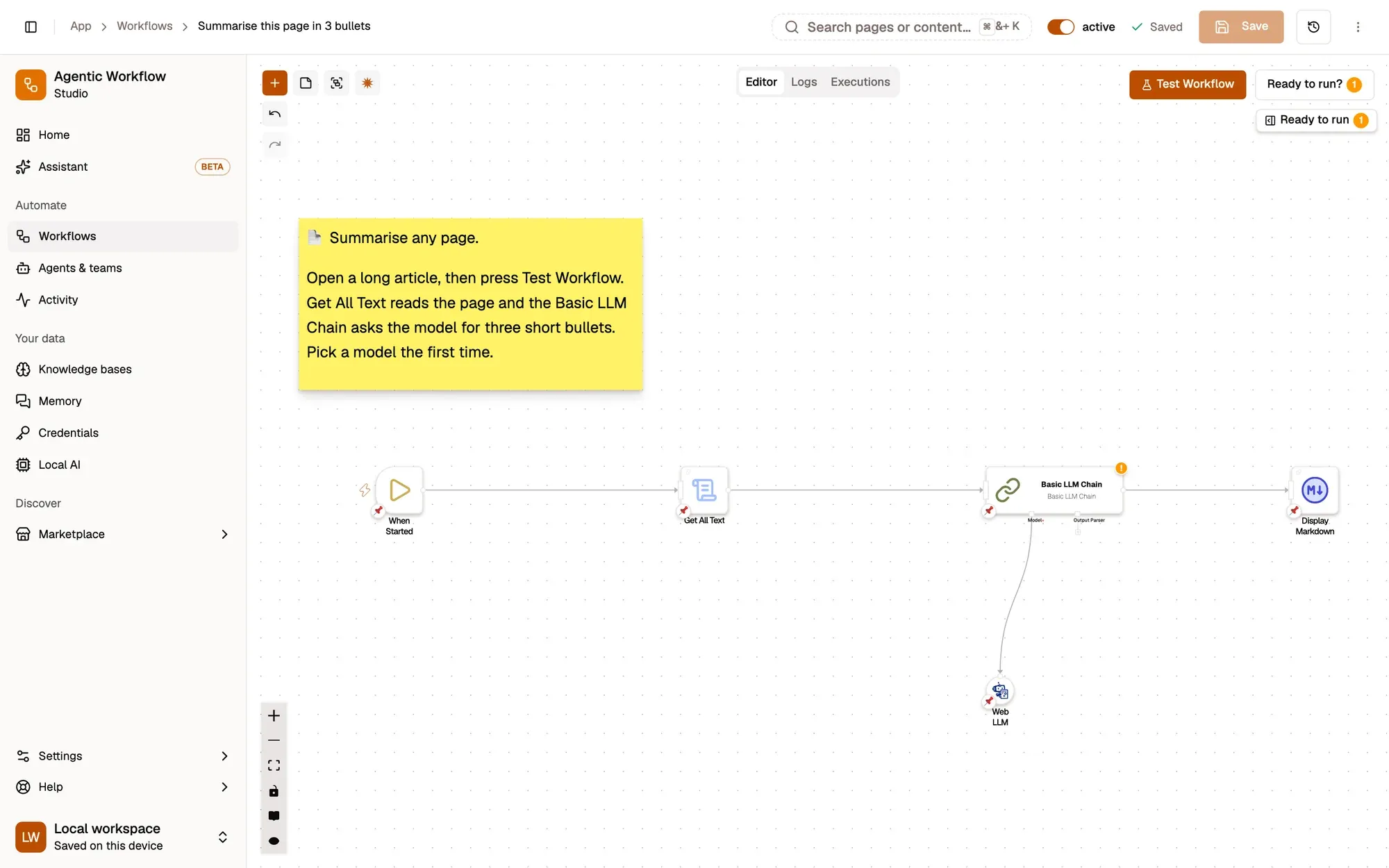
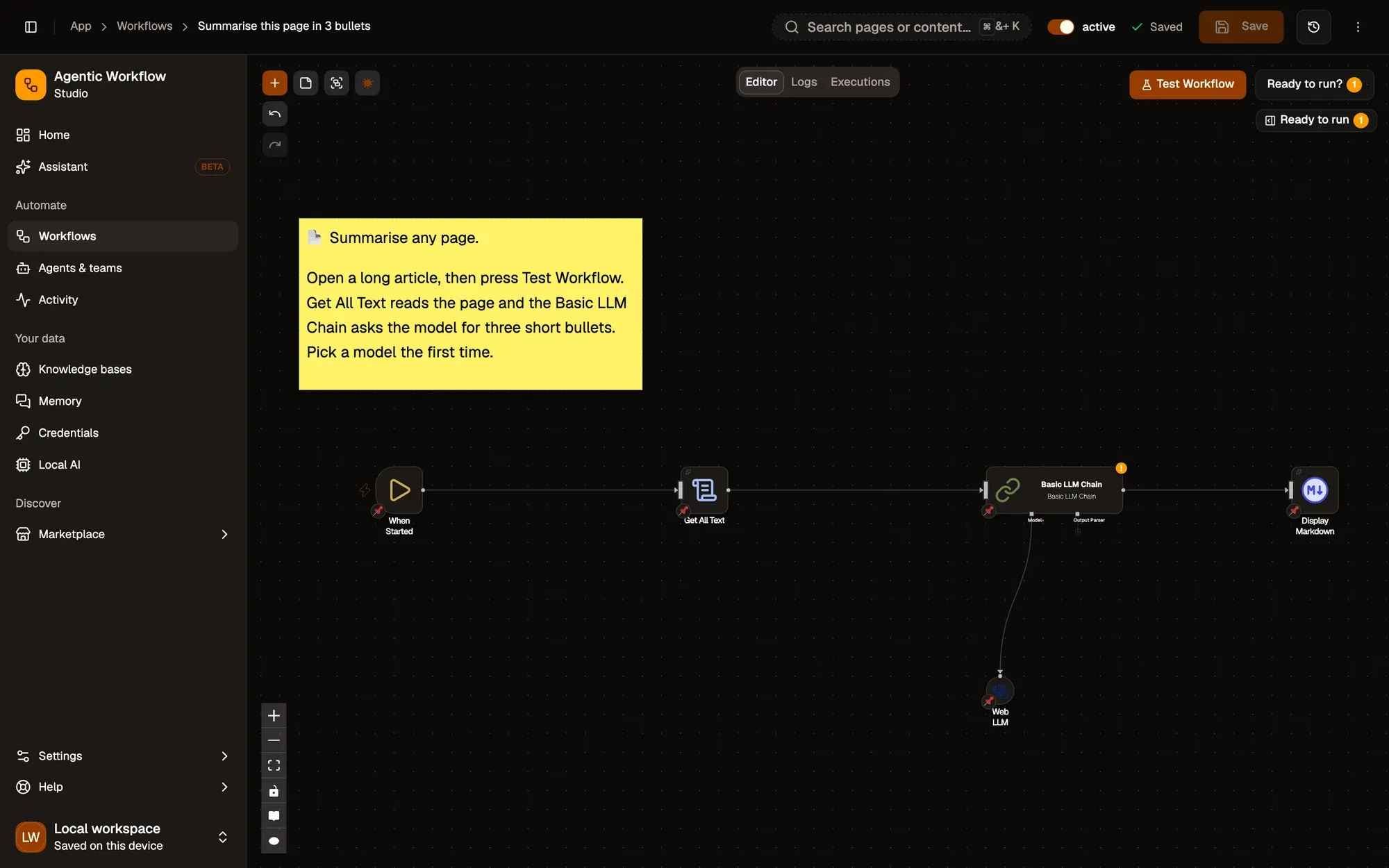
L'emplacement de modèle est la seule chose qui change si vous upgradez.La logique, le prompt et le reste du workflow restent exactement les mêmes.
Version texte
- 1. L'étape IA: Contient le prompt.
- 2. Emplacement du modèle: Votre modèle local installé est ici.
- 3. Test d'exécution: S'exécute sur la page actuelle.
L’emplacement de modèle est intentionnel. Le workflow ne code pas un modèle en dur : il utilise celui qui est dans l’emplacement. Passez à un modèle cloud pour les tâches plus difficiles ; le reste du workflow reste le même.
Le résultat apparaît dans le panneau latéral.Le nœud Afficher le résumé écrit dans le panneau d'affichage.
Version texte
- N'importe quelle page: texte visible
- Obtenir tout le texte: texte brut de la page
- Résumer (Web LLM): résumé de 120 mots
- Afficher le résumé: résultat dans le panneau
Ce que l’IA gratuite couvre, et ce qu’elle ne couvre pas
Les modèles locaux gèrent bien une large gamme de tâches IA quotidiennes. Ils échouent sur les tâches qui nécessitent de grandes fenêtres de contexte, les connaissances les plus récentes ou un raisonnement très complexe.
Bons cas d'usage pour les modèles locaux
Ce qu'un modèle local gère bien dans AWFlow
- Résumer des pages et articles (fait)IA locale
- Extraire des champs structurés du texte (fait)IA locale
- Classifier et étiqueter des éléments (fait)IA locale
- Réécrire et reformater du texte (fait)IA locale
- Rédiger de courts messages basés sur le contexte (fait)IA locale
- Répondre aux questions sur la page actuelle (fait)IA locale
Q&R sur la page actuelle est le workflow le plus simple à construire.Passez le texte de la page comme contexte ; posez la question.
Version texte
- Ce qu'un modèle local gère bien dans AWFlow
- Résumer des pages et articles
- Extraire des champs structurés du texte
- Classifier et étiqueter des éléments
- Réécrire et reformater du texte
- Rédiger de courts messages basés sur le contexte
- Répondre aux questions sur la page actuelle
Quand une tâche produit régulièrement des résultats insuffisants, le chemin de mise à niveau est une seule modification : remplacez l’emplacement de modèle par un fournisseur cloud. Le reste du workflow est inchangé, et seule cette étape devient un appel payant.
À vous
Essayez : résumez n'importe quelle page gratuitement
Copiez le workflow, installez un modèle local, lancez-le sur la page que vous lisez.
Ouvrir dans AWFlow (s’ouvre dans un nouvel onglet)docs.awflow.io/examples/summarize-this-page.awfEssayez maintenant. Le workflow est à un clic.
Version texte
- Essayez : résumez n'importe quelle page gratuitement · Copiez le workflow, installez un modèle local, lancez-le sur la page que vous lisez. · https://docs.awflow.io/examples/summarize-this-page.awf
Ce que nous avons couvert
- Un install sur IA locale : chat, agents et workflows partagent le modèle
- L'assistant chat utilise le modèle local par défaut
- Les workflows gardent leur emplacement de modèle : gratuit ou cloud, sans réécriture
Les workflows restent les mêmes quand vous upgradez le modèle.L'emplacement de modèle est un nœud dépendance ; le changer ne change pas la logique.
Version texte
- Ce que nous avons couvert
- Un install sur IA locale : chat, agents et workflows partagent le modèle
- L'assistant chat utilise le modèle local par défaut
- Les workflows gardent leur emplacement de modèle : gratuit ou cloud, sans réécriture