Clic droit. Classé au bon endroit.
Fini la copie manuelle des liens. Un clic droit envoie la page, avec son titre et son lien, directement dans votre liste de lecture ou votre base de données.

Les bonnes pages se perdent dans les onglets.
Vous trouvez quelque chose à garder, copiez le lien, changez d'application, collez, ajoutez un titre, puis oubliez la suivante. Les favoris s'accumulent là où personne ne regarde, et votre vraie application de notes n'en sait rien.
Trois étapes. Ensuite, un seul clic droit.
Connectez votre application
Installez le modèle et connectez Notion, Airtable ou Raindrop une seule fois. Les identifiants sont stockés chiffrés, et vous choisissez s'ils restent dans votre compte ou seulement dans ce navigateur.
Clic droit sur n'importe quelle page
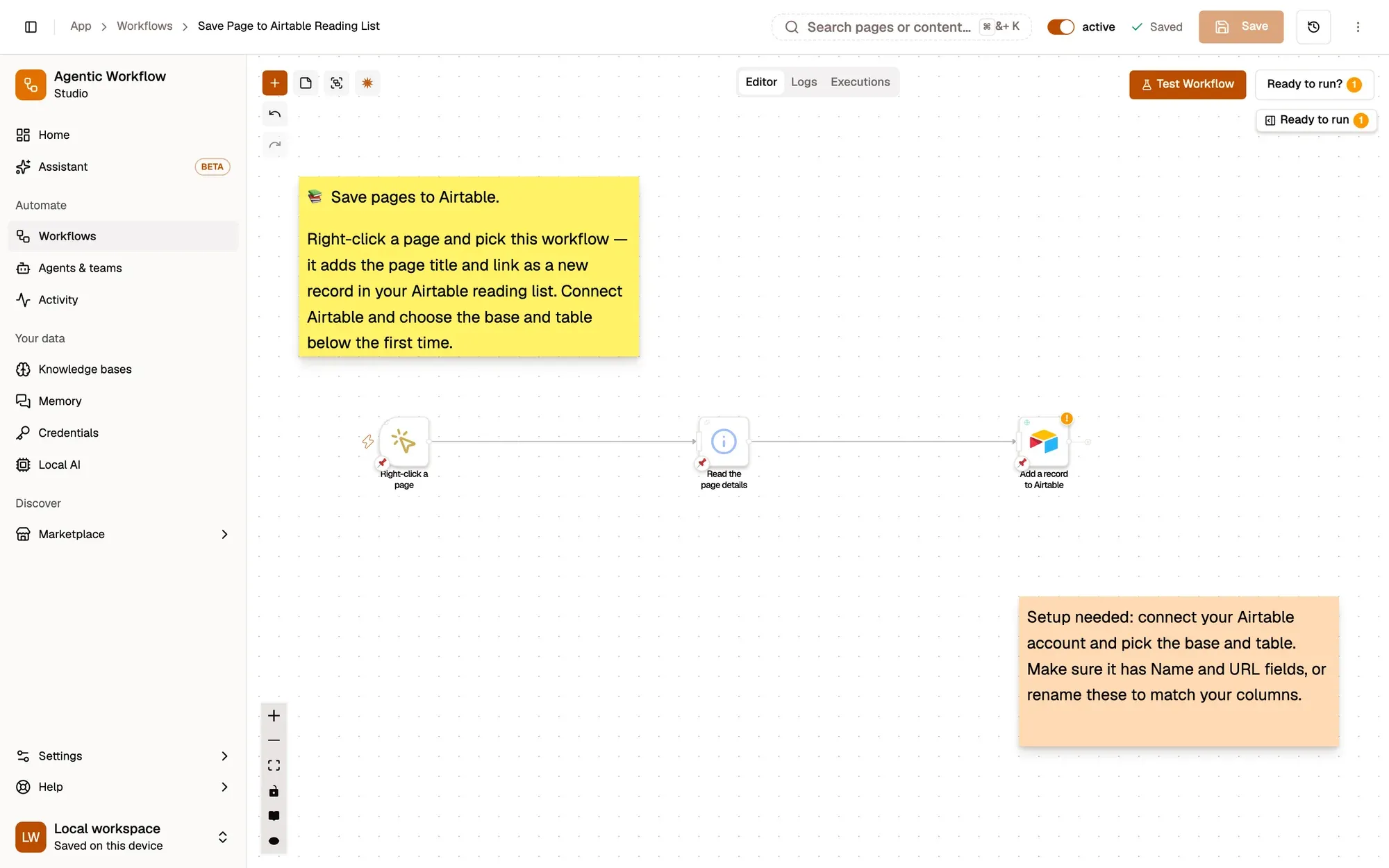
Un déclencheur Context Menu ajoute l'action au menu du clic droit, sur chaque page que vous visitez.
Elle arrive avec les détails
AWFlow lit le titre et le lien de la page, puis crée l'enregistrement. Ajoutez une étape d'IA sur l'appareil si vous voulez aussi un résumé.
Choisissez votre destination.

Save Page to Notion
Faites un clic droit sur une page pour classer son titre et son lien dans votre base Notion.
CaptureAccède à Notion L'équipe AWFlowGratuit
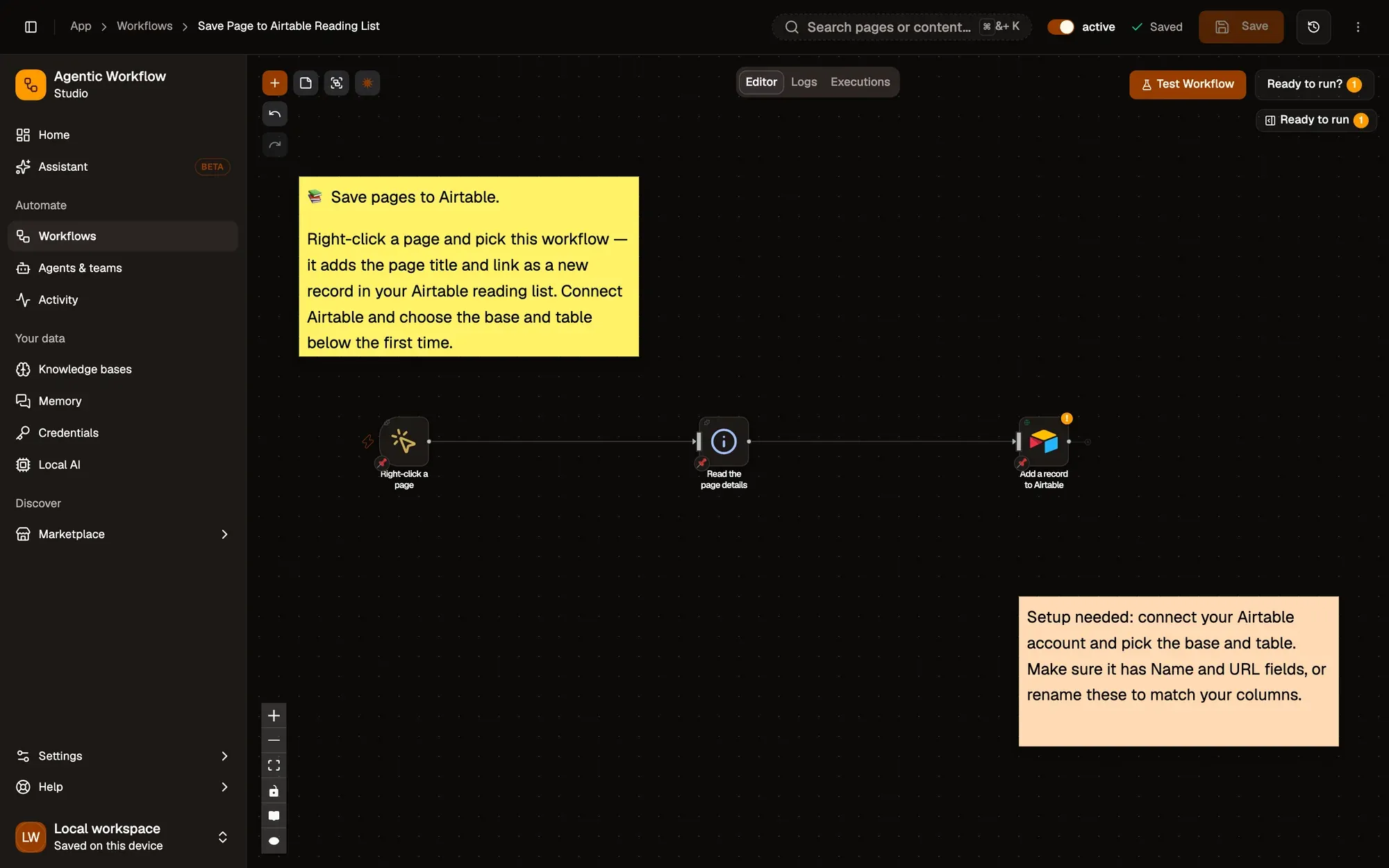
Save Page to Airtable Reading List
Gardez une liste de lecture dans Airtable avec un clic droit par page.
CaptureAccède à AirtableL'équipe AWFlowGratuit
Bookmark Page to Raindrop
Enregistrez la page dans votre liste de lecture Raindrop d'un simple clic droit.
CaptureAccède à RaindropL'équipe AWFlowGratuit
Trois choses.
- RequisL'extension AWFlowChrome, Edge, Brave ou un autre navigateur Chromium ; Firefox 140 ou version ultérieure fonctionne aussi.
- RequisUne application connectéeNotion, Airtable, Raindrop ou Google Sheets, connectée une fois depuis le modèle.
- FacultatifUn compteInstaller depuis la marketplace exige d'être connecté. La recette Airtable de la documentation peut être importée comme fichier dans un espace de travail local.
Même idée, autres captures.
- Citations
Garder une citation
Enregistrez le texte surligné dans une base Notion, avec la page d'où il vient.
- Markdown
Copier en Markdown
Transformez l'article en Markdown propre dans votre presse-papiers.
- E-mail
Vous l'envoyer par e-mail
Envoyez la sélection dans votre propre boîte de réception via Gmail.
Réponses rapides.
Cela fonctionne-t-il sur les pages protégées par une connexion ?
Oui. AWFlow lit la page dans votre propre onglet : tout ce que vous voyez, il peut le classer.
Où vont les informations de la page ?
Vers l'application que vous avez connectée, et seulement quand vous lancez le workflow. Le workflow n'ajoute rien d'autre.
Peut-il aussi ajouter un résumé ?
Oui. Ajoutez une étape d'IA sur l'appareil avant l'étape d'enregistrement. Les modèles sur l'appareil sont gratuits et tournent sur votre matériel.
Gardez le meilleur. En un clic.
Gratuit pour commencer. Construisez dans un espace de travail local sans connexion ; installer depuis la marketplace exige d'être connecté. Connectez votre application une fois, puis faites un clic droit dès que quelque chose mérite d'être gardé.