Leçon 2 6 min
Créer un agent pas à pas
Parcourez une fois les onglets du créateur, du nom aux compétences, et discutez avec votre agent au fur et à mesure.
Essayer dans AWFlow
Ouvrez Aria dans AWFlow avec cette demande déjà saisie. Rien ne part tant que vous ne l’envoyez pas.
Partir de zéro et le nommer
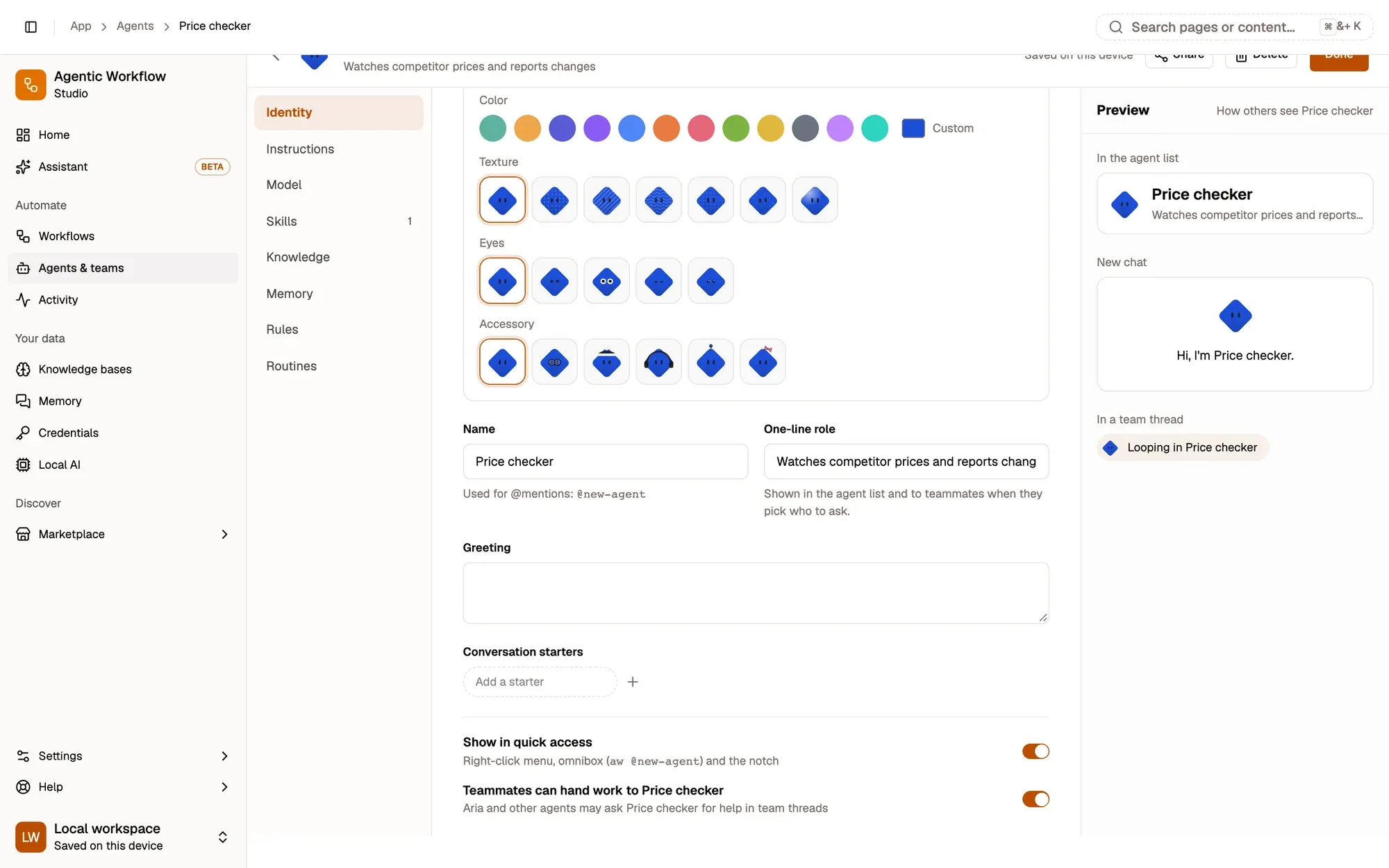
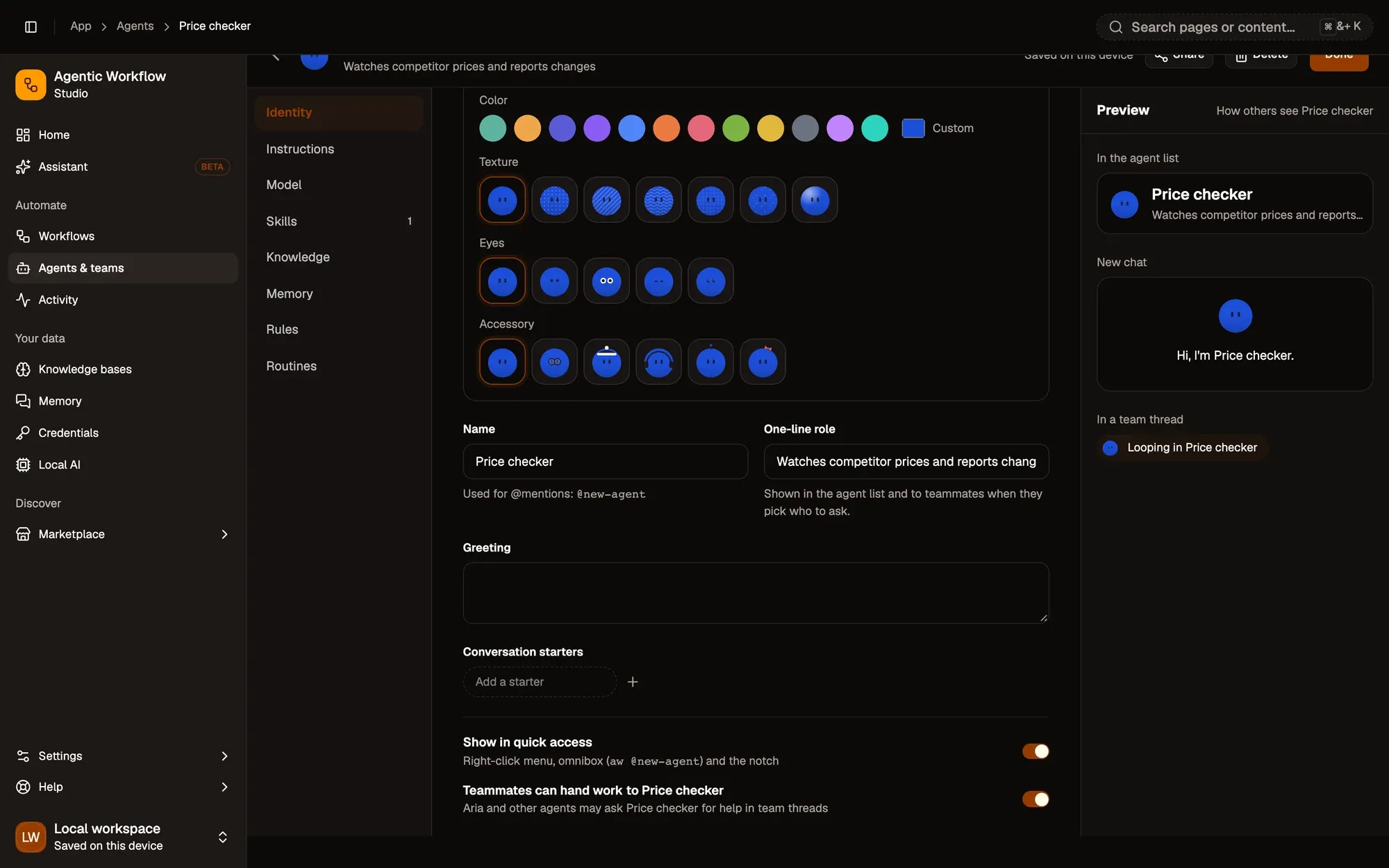
Ouvrez Agents dans la barre latérale et cliquez sur Blank agent. Le créateur s’ouvre sur l’onglet Identité, pour un agent appelé New agent. Saisissez un Nom (son @handle suit) et un Rôle en une ligne, et choisissez une apparence si vous le souhaitez.
Rédiger ses instructions
Dans Instructions, indiquez sa mission, sa façon de travailler et ce qu’il doit éviter. Insérez des variables comme {today}, {my name} ou {current tab}, ou cliquez sur Améliorer avec Aria. Le nombre de jetons sous l’éditeur vous indique si les instructions tiennent dans le modèle. Les versions précédentes sont conservées.
Choisir son modèle
Dans Modèle, gardez Comme Aria ou choisissez un modèle précis, puis réglez Créativité et Nombre max. d’étapes par tâche :
- Les modèles Sur l’appareil (WebLLM, transformers.js ou Gemini Nano intégré à Chrome) s’exécutent dans votre navigateur. Installez-les depuis IA locale.
- Les modèles Ollama sont détectés automatiquement tant qu’Ollama tourne sur votre ordinateur. Si vous avez modifié
OLLAMA_ORIGINS, gardez l’extension autorisée (chrome-extension://*). - Un modèle cloud a besoin de votre clé dans Settings › Providers.
Vous pouvez aussi laisser l’agent basculer sur l’appareil quand vous êtes hors ligne.
Activer les compétences et l’essayer
Dans Compétences, activez ce qu’il peut utiliser (le module 2 détaille chacune). Envoyez ensuite un message dans Essayer, à droite. Les modifications s’enregistrent automatiquement et s’appliquent à votre prochain message.
À retenir
- Identité, Instructions, Modèle et Compétences suffisent pour un premier agent.
- Les instructions peuvent utiliser des variables comme today et current tab.
- Les modifications s'enregistrent automatiquement et s'appliquent à votre prochain message.