Leçon 7 5 min
Créer une base de connaissances
Une base de connaissances est un ensemble de vos documents dans lequel Aria, les agents et les workflows peuvent chercher. Avec le moteur de recherche par défaut, elle est indexée sur votre appareil.
La créer
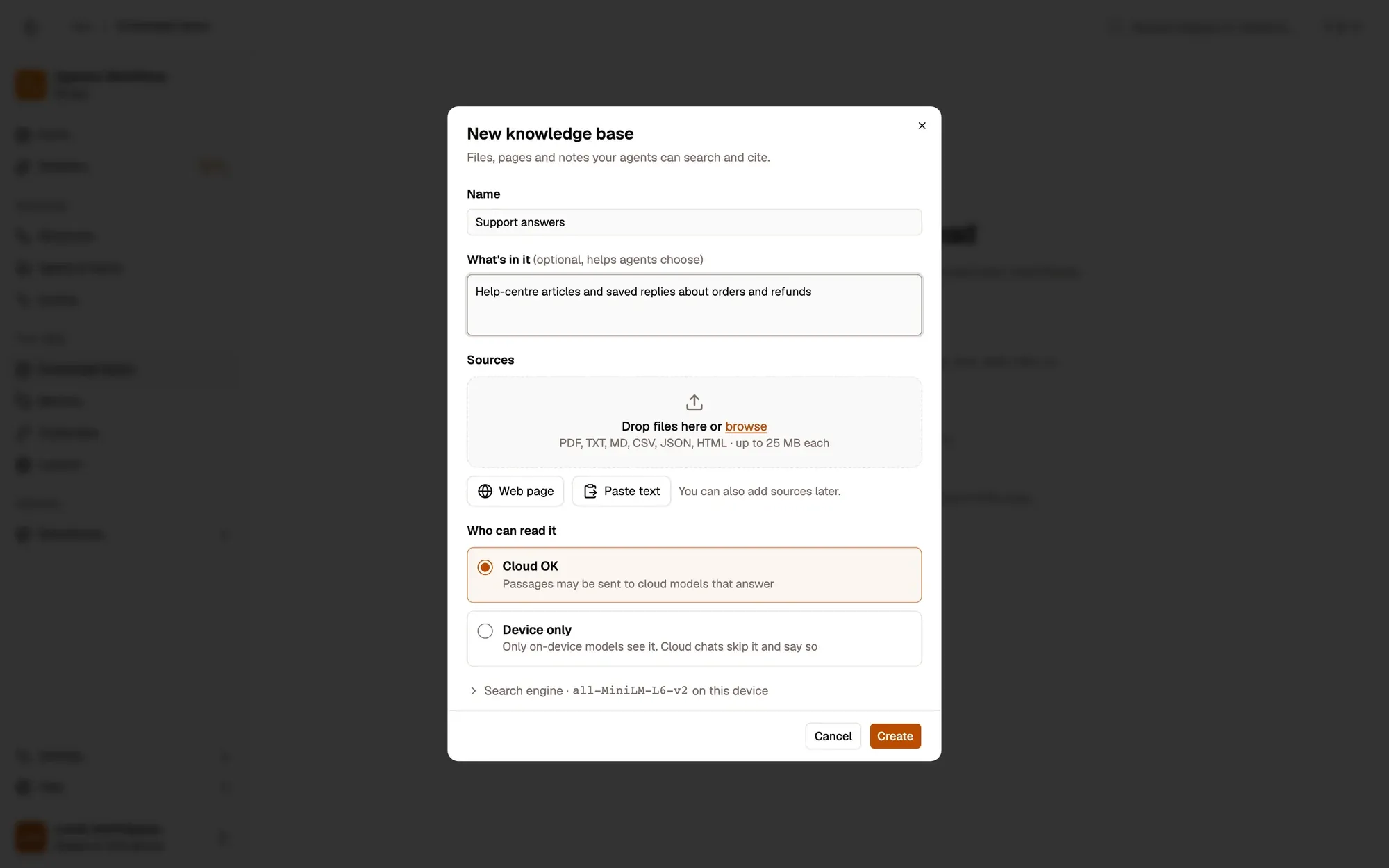
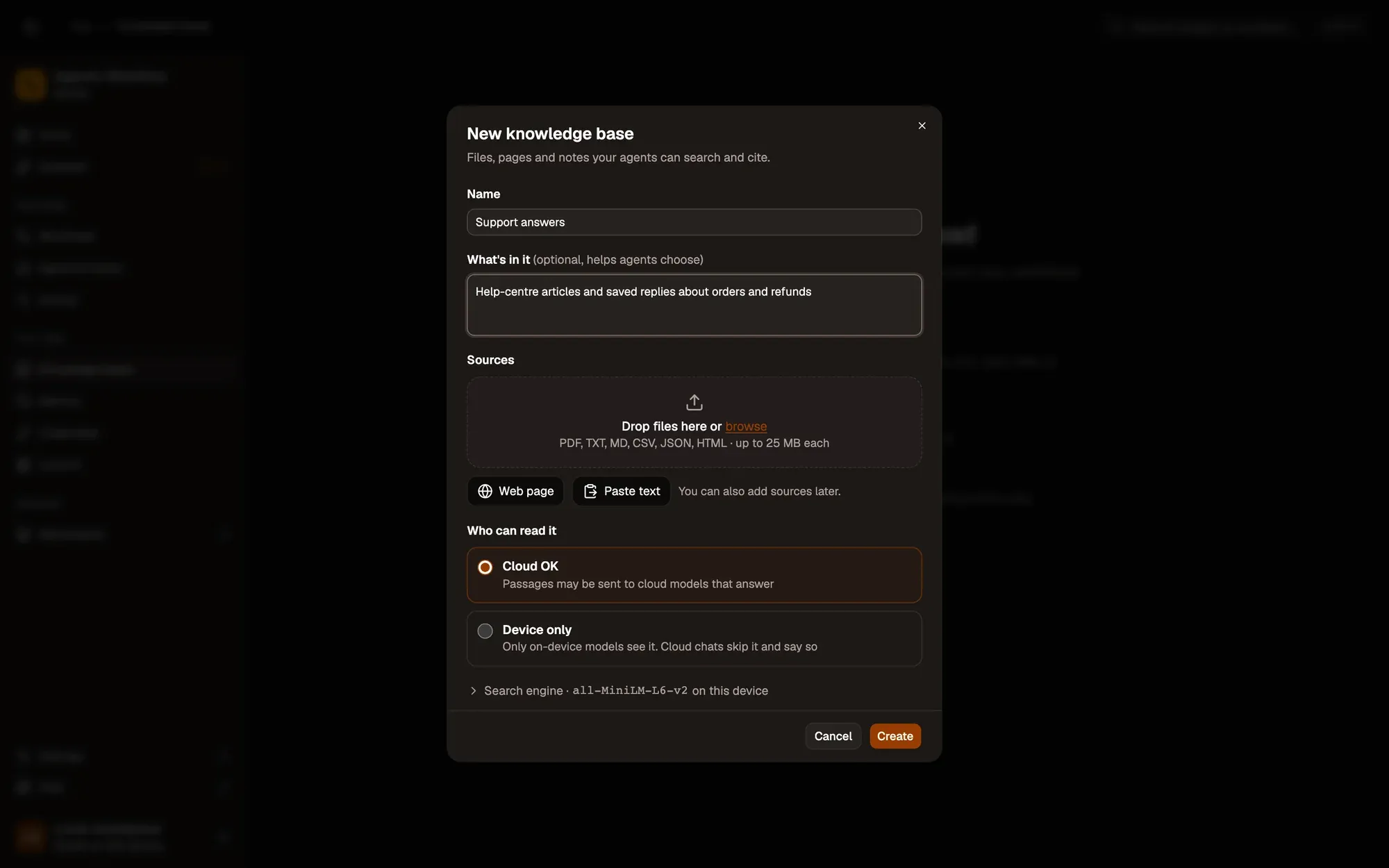
Ouvrez Bases de connaissances dans la barre latérale et cliquez sur Nouvelle base de connaissances. Saisissez un Nom, indiquez Contenu (cela aide les agents à choisir la bonne base), ajoutez des sources maintenant ou plus tard, choisissez qui peut la lire, puis cliquez sur Créer. Le bouton affiche Créer et indexer quand vous avez ajouté des sources.
Sources
Ouvrez une base de connaissances et cliquez sur Ajouter des sources :
| Onglet | Ce qu’il ajoute |
|---|---|
| Fichiers | PDF, TXT, Markdown, CSV, JSON et HTML ; le texte est extrait sur cet appareil |
| Pages web | Une URL par ligne |
| Onglets ouverts | Extension uniquement ; le texte est lu depuis l’onglet, donc les pages où vous êtes connecté fonctionnent aussi |
| Coller du texte | Un titre et le texte |
Chaque source affiche son statut, de Reading à Added · 40 chunks. L’indexation continue si vous fermez la boîte de dialogue, une source en échec n’arrête jamais les autres, et ajouter une source déjà présente la met à jour sur place.
Qui peut la lire
Le moteur de recherche par défaut, all-MiniLM-L6-v2, s’exécute sur cet appareil : rien n’est envoyé quand vous ajoutez des sources. Seule une base construite avec un modèle d’embedding cloud envoie du texte à ce fournisseur. Choisissez ensuite :
- Cloud OK : des passages peuvent atteindre le modèle cloud qui répond.
- Appareil uniquement : seuls les modèles sur l’appareil les voient. Utilisez-le pour tout ce que vous ne colleriez pas dans un chat cloud.
Vos données
Les documents, les passages et leurs vecteurs restent dans ce navigateur, et les bases de connaissances ne sont pas limitées par votre offre. Effacer les données de site du navigateur les supprime : utilisez donc Exporter dans le menu d’une base pour en garder une copie sous forme de fichier .awkb.
À retenir
- Ajoutez des fichiers (PDF, TXT, Markdown, CSV, JSON, HTML), des pages web, des onglets ouverts ou du texte collé.
- Le moteur de recherche par défaut s'exécute sur cet appareil ; rien n'est envoyé quand vous ajoutez des sources.
- Device only garde les passages d'une base à l'écart des modèles cloud.