Leçon 2 5 min
Racontez chaque étape
Des notes en langage simple transforment votre workflow en une histoire que tout le monde peut lire. Un flux dont chaque étape a une note obtient le badge Narrated.
Ajoutez une note
Faites un clic droit sur une étape du canevas et cliquez sur Annoter cette étape (ce bouton affiche Modifier la note quand l’étape en a déjà une). Dans Expliquez cette étape, écrivez en termes simples ce que l’étape accomplit, ou cliquez sur Draft with AI pour un premier jet, puis sur Enregistrer la note. La note s’affiche comme un encadré sous l’étape.
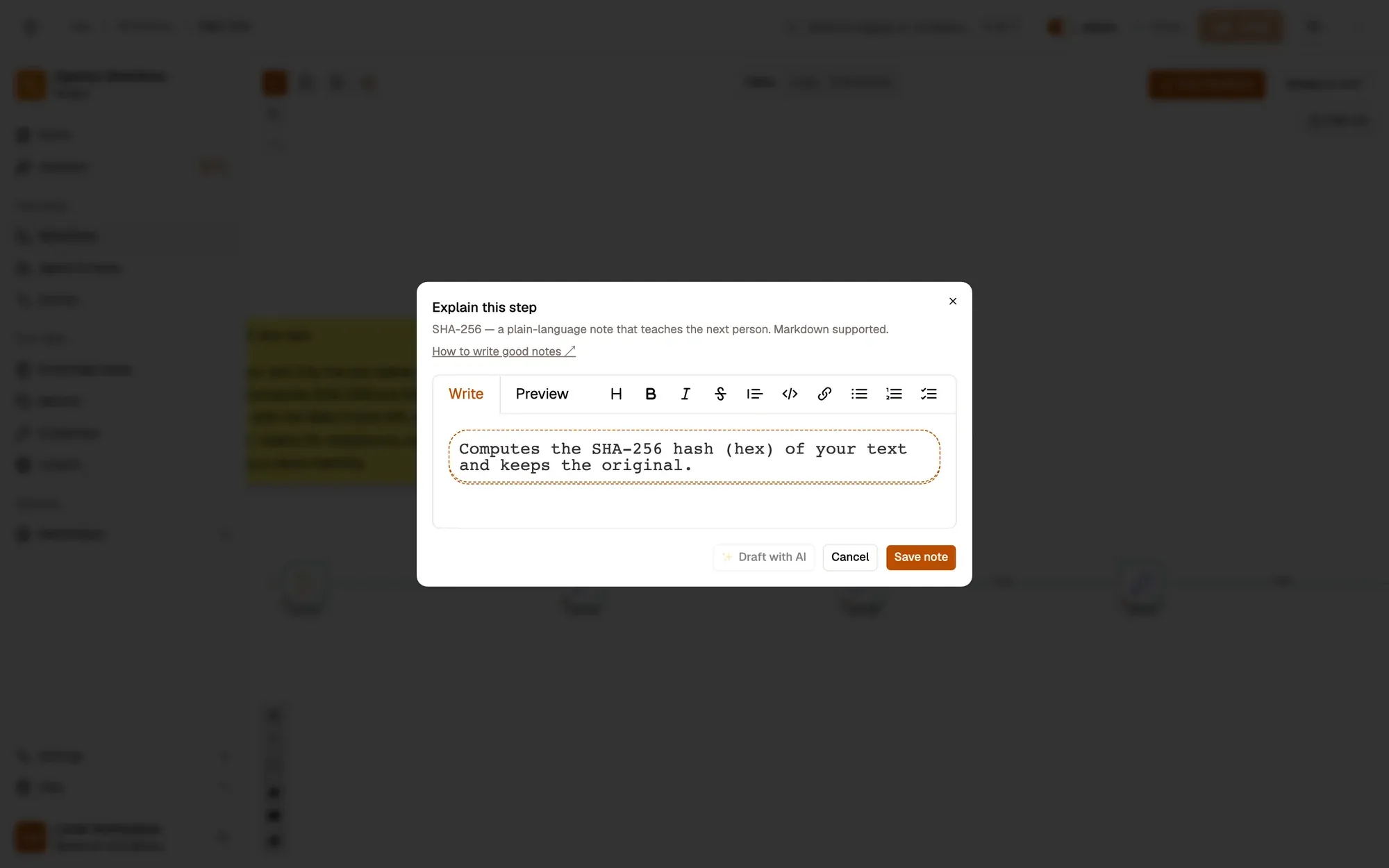
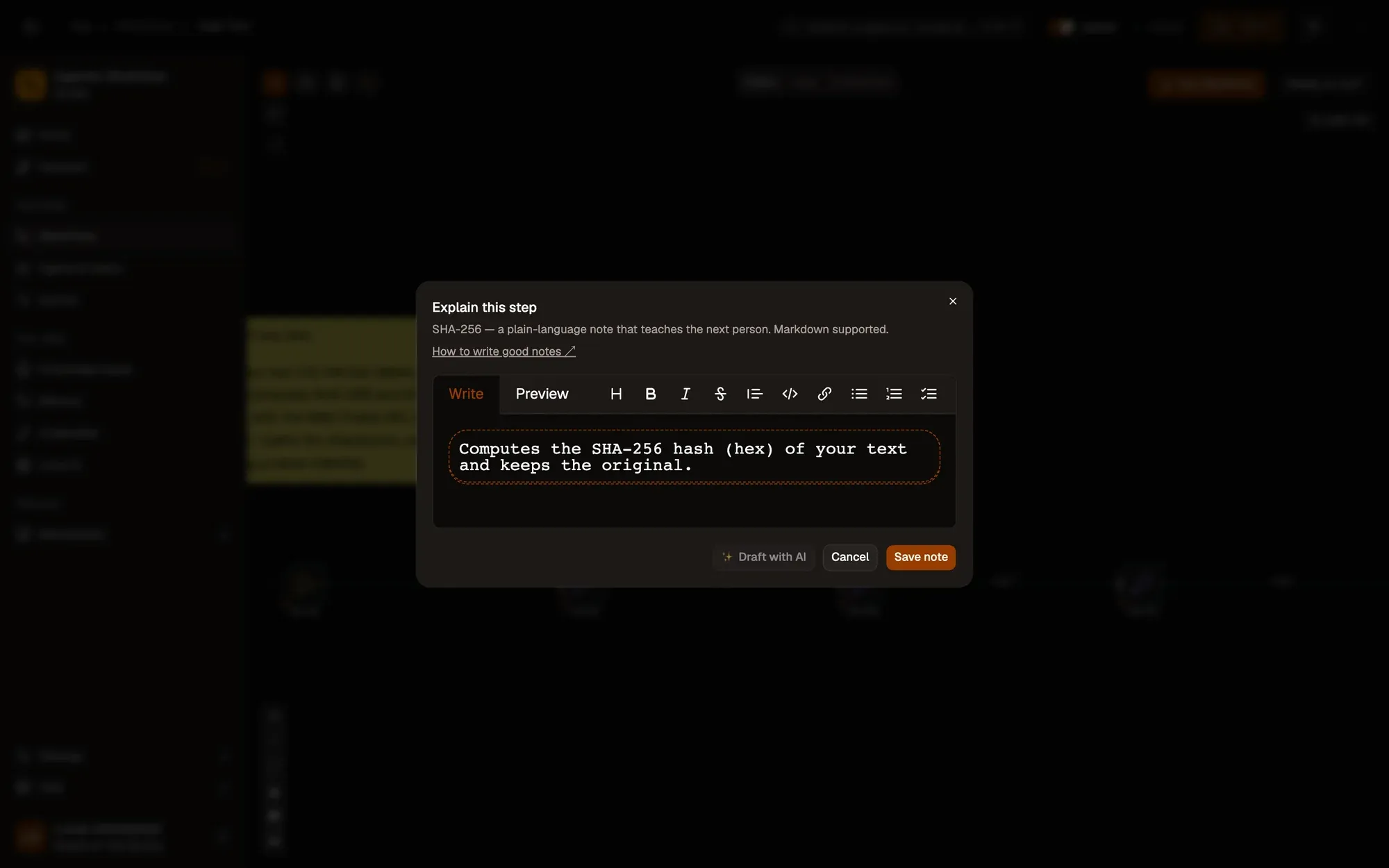
Dites ce que l’étape accomplit (« Grabs the product price from the page »), pas comment elle est configurée.
Lisez-le comme une histoire
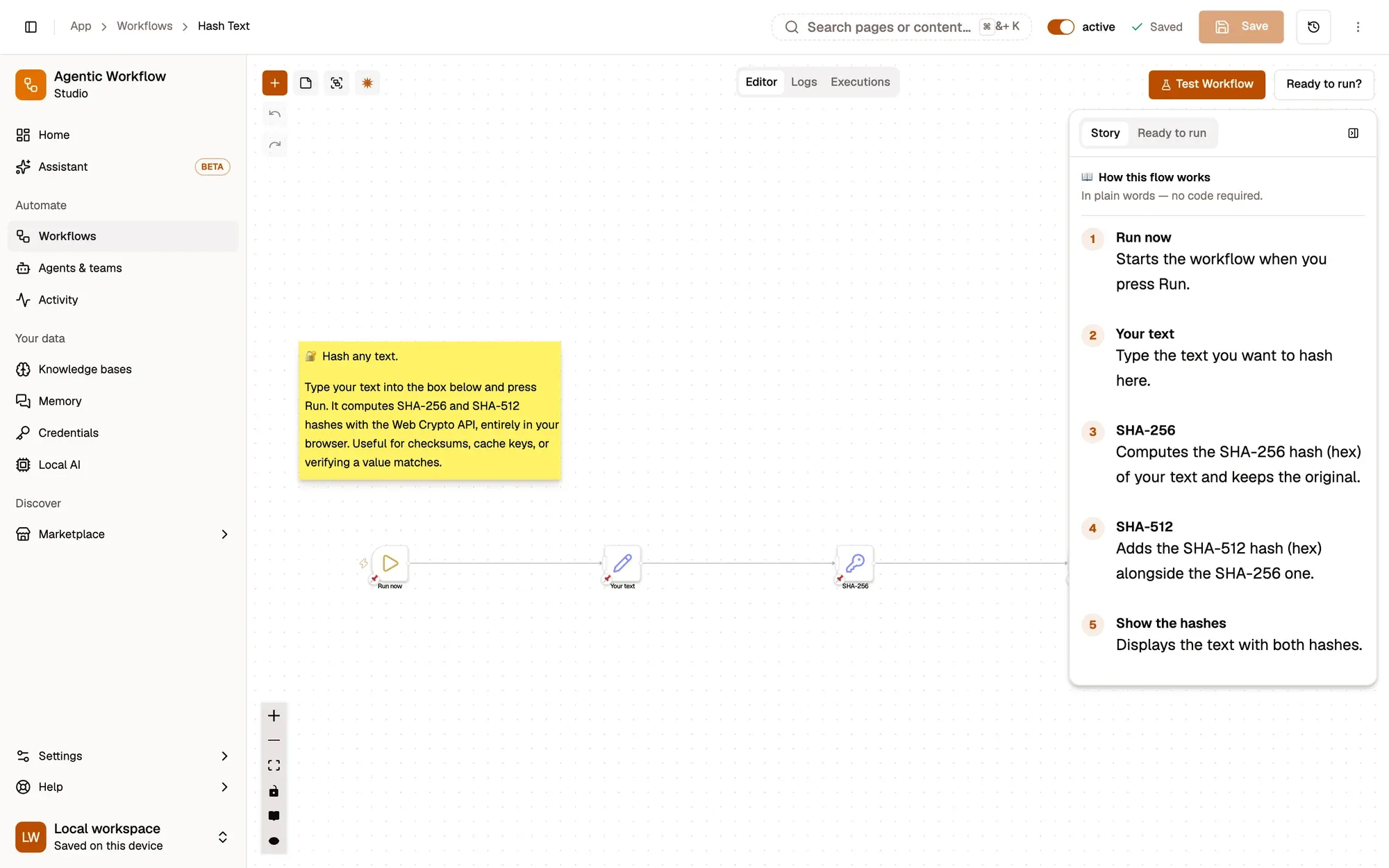
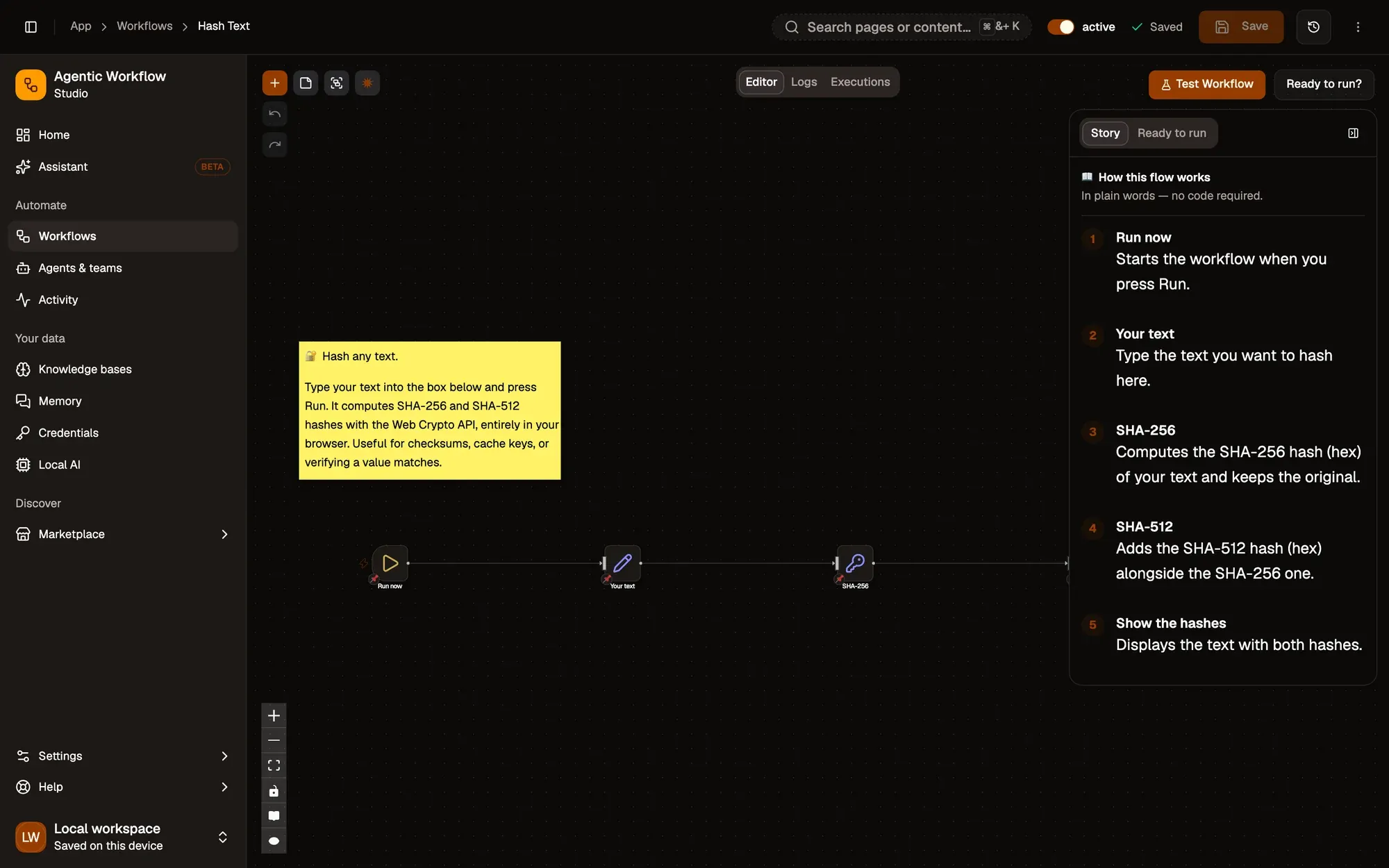
Cliquez sur Comment fonctionne ce flux, l’icône de livre dans les commandes du canevas. L’onglet Story liste chaque étape dans l’ordre d’exécution du flux, avec sa note, et montre un vide là où une note manque. Quand quelqu’un ouvre un modèle ou un flux téléchargé qui contient des notes, l’histoire s’ouvre automatiquement.
Comblez les vides
Dans l’histoire, Draft missing notes rédige une note pour chaque étape qui n’en a pas : Accept, ajustez le texte, Sauter, ou Tout accepter. Rien n’est écrit tant que vous n’avez pas accepté, et les réglages de vos étapes, comme les clés ou les jetons, ne sont jamais envoyés. La rédaction utilise le fournisseur d’IA configuré pour l’assistant, ou un modèle local.
L’assistant de publication a aussi besoin de ces notes : son étape Expliquer les étapes considère une étape comme expliquée dès que sa note compte au moins 8 mots, et Suivant reste désactivé tant que chaque étape n’est pas expliquée. Un flux dont chaque étape a une note obtient le badge Narrated sur sa carte et sa fiche de la marketplace.
À retenir
- Faites un clic droit sur une étape, puis Annotate this step pour écrire sa note.
- How this flow works lit toutes les notes comme une histoire numérotée.
- Draft missing notes laisse l'IA proposer des notes que vous acceptez ou ignorez.