Leçon 3 7 min
Publiez et diffusez de nouvelles versions
Parcourez l'assistant de publication, vérifiez ce que verront les installateurs, passez la révision et diffusez des mises à jour avec Release.
L’assistant
Sur Workflows, ouvrez le menu ⋮ au début de la ligne du workflow et cliquez sur Publier. Chaque Suivant enregistre l’étape dans votre brouillon :
- Bases : un nom et une description qu’un inconnu comprend.
- Médias : une icône (un emoji ou une image), puis des captures d’écran, ou Generate a preview image selon l’une des quatre dispositions (Spotlight Halo, Cinematic Split, Filmstrip ou Mosaic). Une fiche contient jusqu’à quatre aperçus.
- Détails : au moins une catégorie, des étiquettes et la langue.
- Expliquer les étapes : une phrase simple par étape.
- Review & publish.
Review & publish
La dernière étape montre votre fiche telle que les gens la verront, puis :
- la secret check : la publication est bloquée tant que tout ce qui ressemble à une clé, un jeton ou un mot de passe n’est pas vidé ou déplacé dans un identifiant ;
- Ces valeurs ne seront pas partagées : les champs que les installateurs rempliront ;
- Permissions & Safety : ce à quoi le workflow peut accéder et où il se connecte, déterminé à partir de ses étapes.
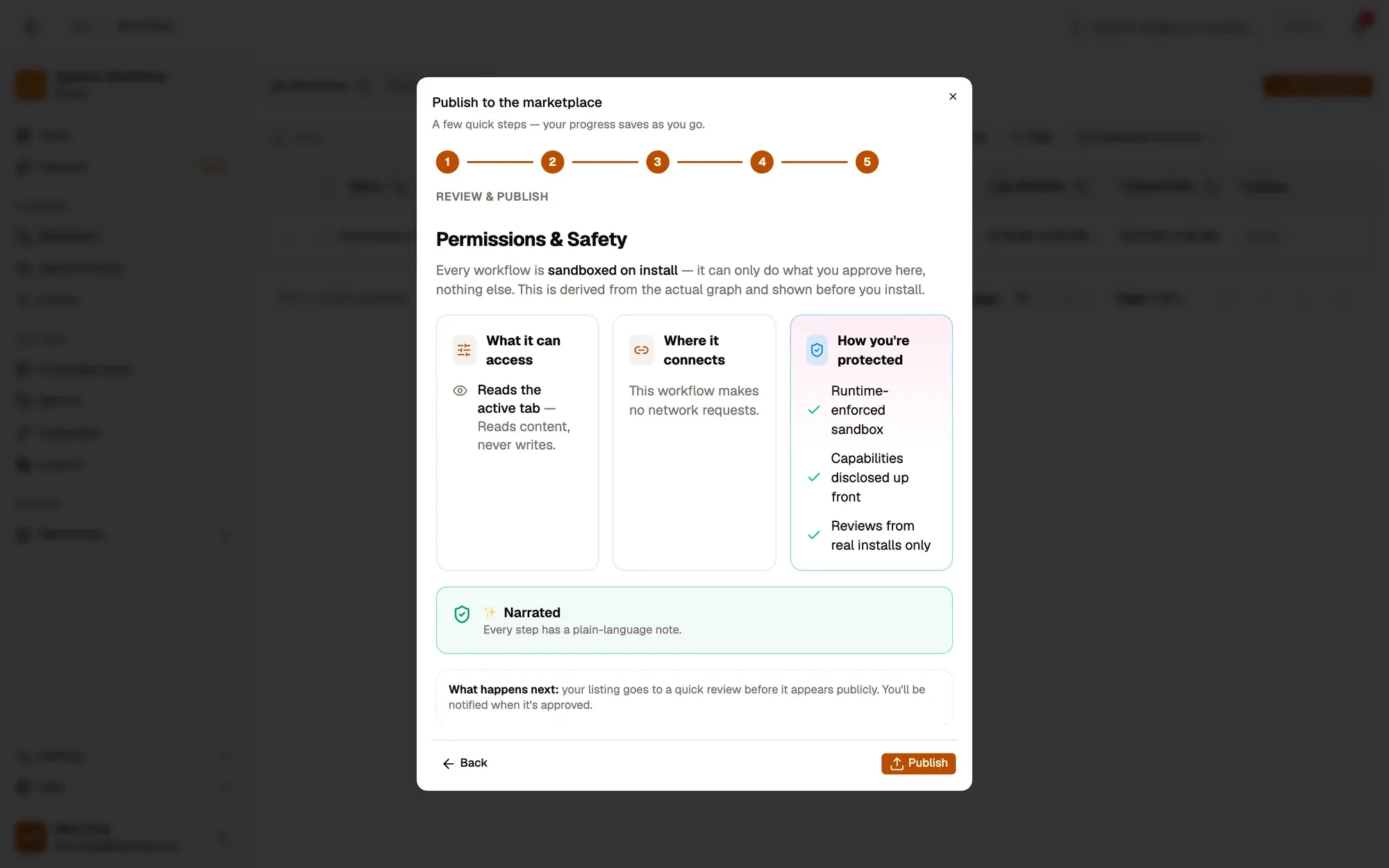
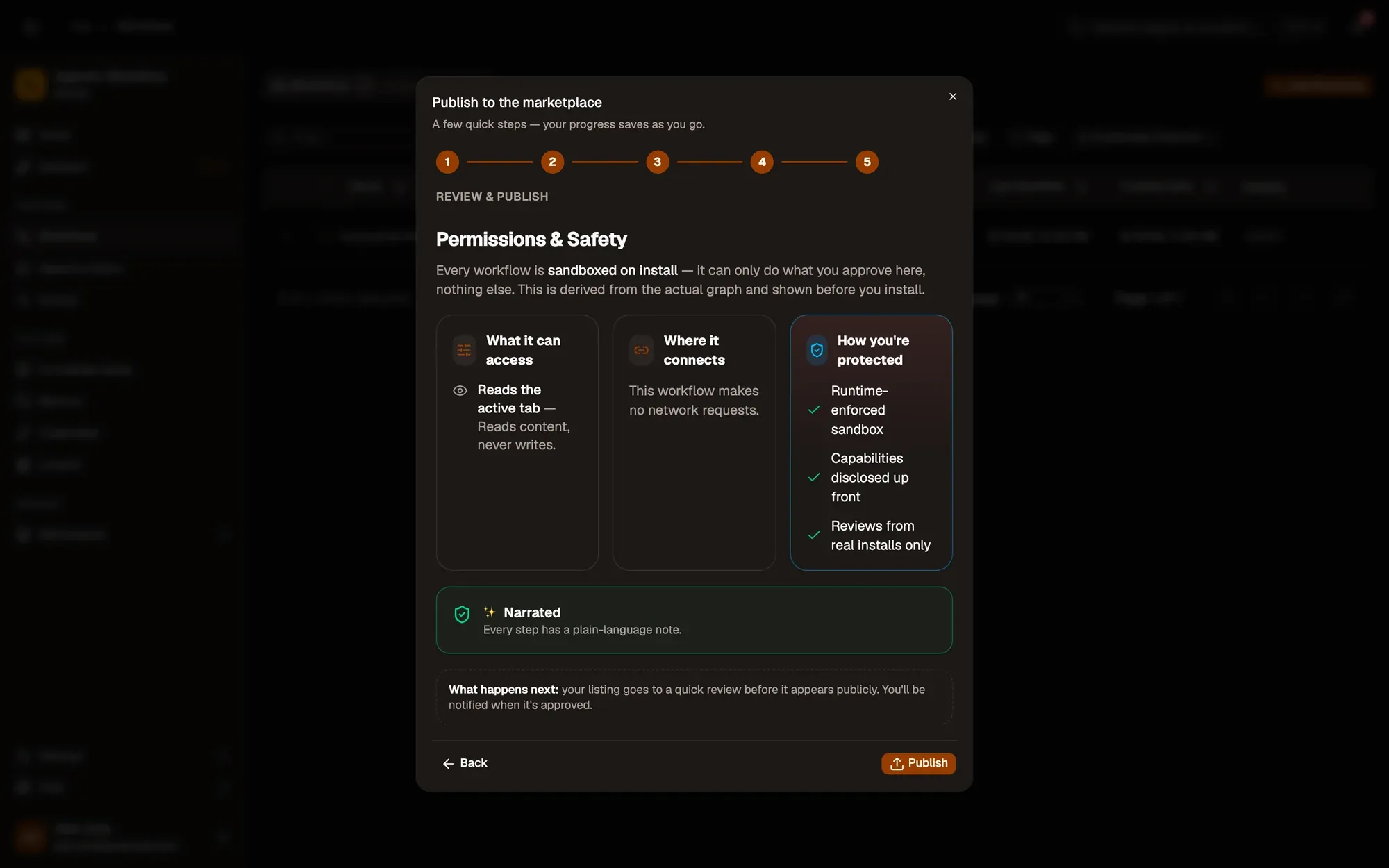
Les installateurs voient le même résumé avant d’installer, et le confirment une fois. Cliquez sur Publier : la fiche affiche En révision dans Mes flux de travail publiés, passe par une rapide révision de modération, et apparaît dans la marketplace une fois approuvée. Vous recevez une notification quand elle est en ligne, ou quand elle est renvoyée avec la note du modérateur.
Certaines fiches portent un badge Éditeur vérifié. C’est un rôle que l’équipe AWFlow attribue au compte d’un éditeur, et non une vérification d’identité.
Nouvelles versions
Utilisez Publier dans le tableau des workflows et indiquez les nouveautés. La boîte de dialogue montre les changements depuis la dernière version, les nouveaux accès requis, et les champs qui restent vides pour les installateurs. Une nouvelle version d’une fiche en ligne est révisée pendant que la version actuelle reste en ligne. Les personnes qui l’ont installée voient Mise à jour disponible, et n’approuvent à nouveau que si la nouvelle version demande plus d’accès.
Pour retirer une fiche, utilisez Arrêter le partage dans My published workflows : toute personne qui l’a installée garde une copie fonctionnelle, et Partager à nouveau la remet en ligne.
À retenir
- Chaque Next enregistre votre brouillon : vous pouvez vous arrêter et reprendre plus tard.
- Permissions & Safety est déterminé à partir de vos étapes ; les installateurs voient le même résumé avant d'installer.
- Release partage une nouvelle version ; la version en ligne reste active pendant sa révision.