Leçon 13 4 min
Les identifiants au même endroit
Enregistrez une clé, un jeton ou une connexion une fois dans Credentials et choisissez-le dans n'importe quel nœud. Il reste en place quand vous partagez ou exportez un workflow.
Créer un identifiant
Ouvrez Identifiants dans la barre latérale et cliquez sur Add Credential, ou cliquez sur + Add Credential dans le champ Credential d’un nœud. Choisissez l’application sous Application / Service d’intégration (ou Simple Croyance pour un fournisseur d’IA ou toute autre API), donnez-lui un Nom que vous reconnaîtrez, par exemple Slack – marketing, remplissez ses champs et cliquez sur Create Credential.
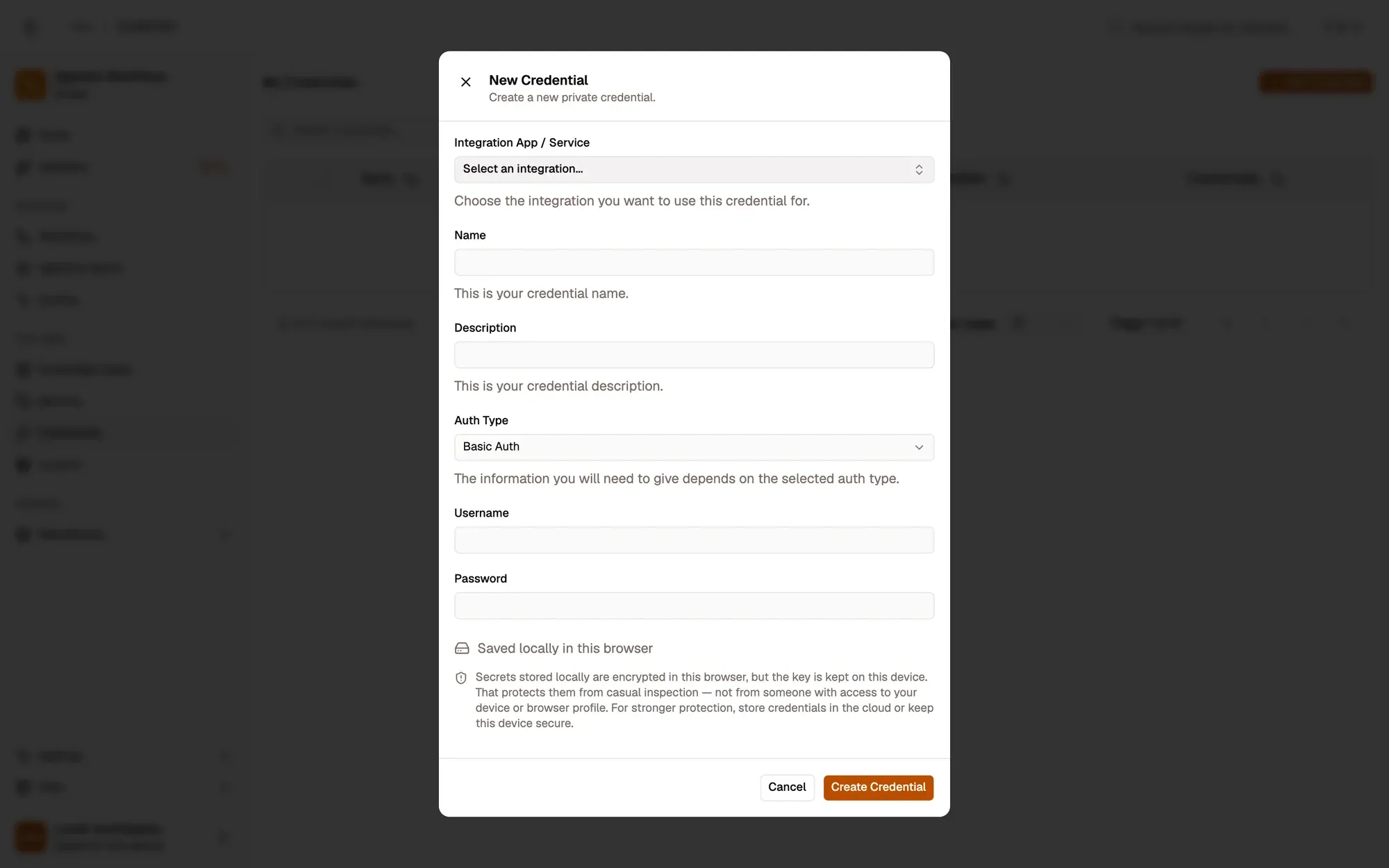
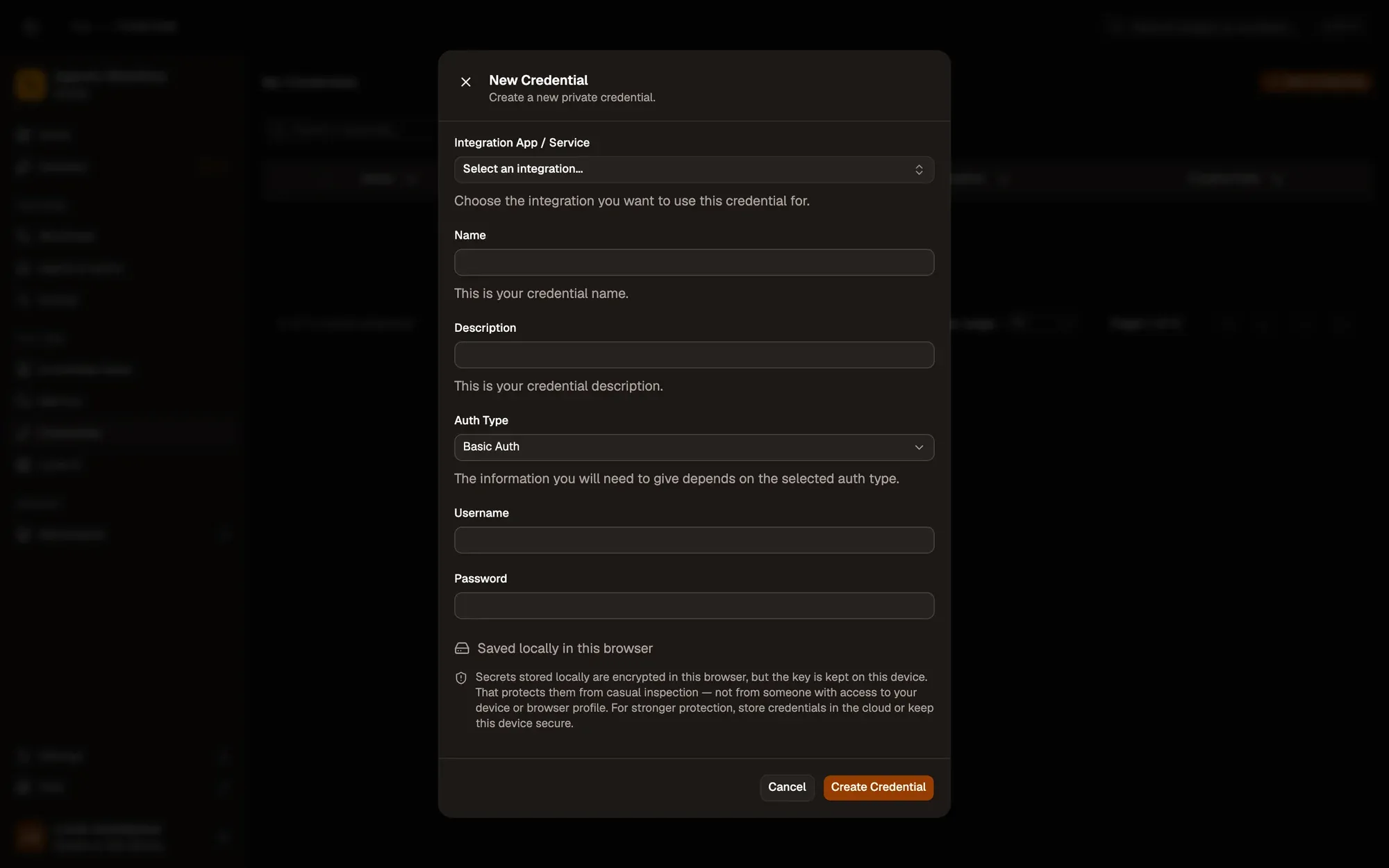
Types d’authentification
| Type d’authentification | À utiliser pour |
|---|---|
| Bearer Token | La plupart des jetons d’application et clés d’API (Slack, Notion, GitHub). Collez uniquement le jeton : AWFlow ajoute Bearer. |
| Basic Auth | Services qui demandent deux valeurs, comme Trello ou Pushover. |
| JWT | Une valeur envoyée exactement telle que saisie, comme les clés d’API de fournisseurs d’IA dans les nœuds de workflow. |
| OAuth2 | Google et Microsoft 365, avec votre propre client OAuth. |
Pour une application, le type d’authentification est défini pour vous. Modifier un identifiant met à jour tous les workflows qui l’utilisent.
Où ils sont stockés
- Without an account, les identifiants sont toujours locaux, chiffrés dans ce navigateur. Activez le coffre-fort de secrets local pour les verrouiller avec une phrase secrète que vous seul connaissez.
- Connecté, choisissez Local (this browser only) ou Cloud (synced to your account) ; Cloud est la valeur par défaut. Les identifiants cloud sont stockés chiffrés sur le serveur d’AWFlow, qui détient la clé pour pouvoir vous les restituer sur vos autres appareils. Gardez un secret en local s’il ne doit jamais quitter votre appareil.
Quand vous partagez ou exportez un workflow, vos identifiants restent de côté.
À retenir
- Créez un identifiant par compte et par usage, et réutilisez-le.
- Bearer Token couvre la plupart des jetons d'application ; OAuth2 sert pour Google et Microsoft 365.
- Sans compte, les identifiants sont toujours locaux, chiffrés dans ce navigateur.