Leçon 4 3 min
Copier un tableau en CSV
Faites un clic droit sur une page contenant un tableau et collez du CSV propre dans n'importe quel tableur. Sans compte, sans IA.
Essayer dans AWFlow
Ouvrez le workflow de cette leçon dans AWFlow. Vous le vérifiez avant tout enregistrement.
Fonctionnement
- When Started : exécutez-le depuis le menu du clic droit sur la page contenant le tableau.
- Get Structured Data en mode Table lit le premier tableau de la page, en utilisant la première ligne comme noms de colonnes.
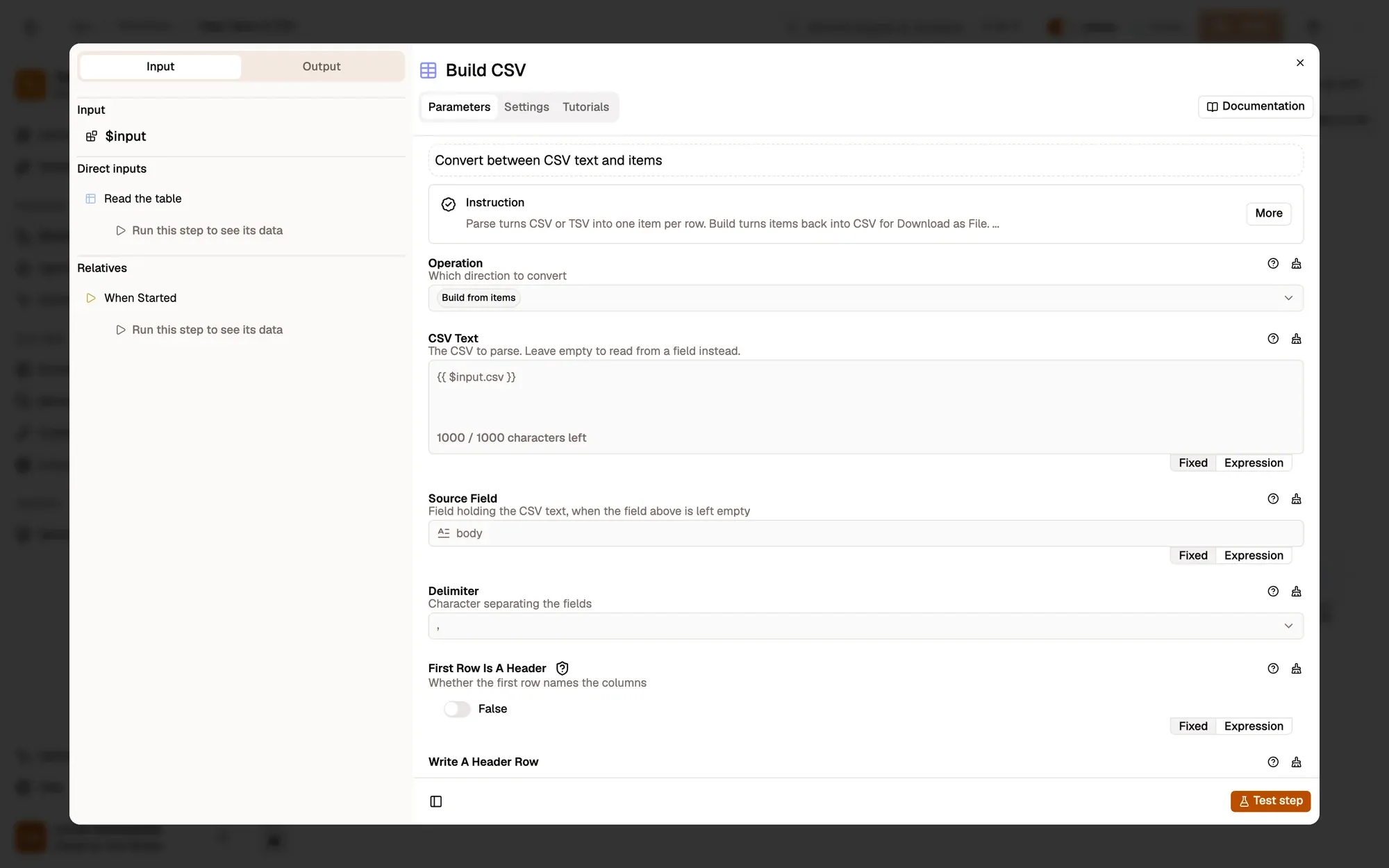
- CSV avec Build transforme les lignes en texte CSV dans le champ
csv, en mettant entre guillemets les valeurs qui l’exigent. - Clipboard Write le copie, prêt à coller dans Google Sheets, Excel ou Numbers.
L’exécuter
Importez et enregistrez la recette. Ouvrez une page avec un tableau, comme une liste Wikipedia, faites un clic droit et choisissez Agentic Workflow › Personal Workflows › Page Table to CSV. Collez dans un nouveau tableur : chaque colonne arrive dans sa propre cellule.
Si la page contient plusieurs tableaux, réglez DOM Selector dans Get Structured Data sur celui que vous voulez. Rien n’a été copié ? Exécutez-le depuis le menu du clic droit sur la page elle-même, pas depuis le canevas.
À retenir
- Get Structured Data lit le tableau ; CSV avec Build écrit le texte ; Clipboard Write le copie.
- Changez le Delimiter en ; pour les tableurs réglés sur une langue européenne.
- Exécutez-le depuis le menu du clic droit sur la page elle-même.