Leçon 5 6 min
Connecter Google Sheets
Les connexions Google se font avec votre propre client OAuth. Configurez-le une fois et chaque nœud Google Sheets pourra l'utiliser.
Créer votre client OAuth une seule fois
Les connexions Google se font avec your own client OAuth Google : une petite inscription d’application que vous créez une fois dans la Google Cloud Console. Suivez le guide de la documentation : créez un projet, activez à la fois Google Sheets API et Google Drive API (la liste des feuilles est lue via Drive), configurez l’écran de consentement avec votre propre compte comme utilisateur de test, puis créez un client OAuth de type Web application avec l’URI de redirection qu’AWFlow vous indique. Vous pourrez réutiliser le même client pour Gmail, Drive et Calendar plus tard.
Créer l’identifiant
Ouvrez Identifiants, cliquez sur Add Credential et choisissez Google Sheets. Il n’y a pas de Auth Type à choisir : Google utilise OAuth2. Collez le Client ID et le Client Secret, cliquez sur Check connection et validez la fenêtre de Google. AWFlow demande à lire et modifier vos feuilles de calcul et à voir les noms de vos fichiers Drive. La connexion est conservée et renouvelée pour vous.
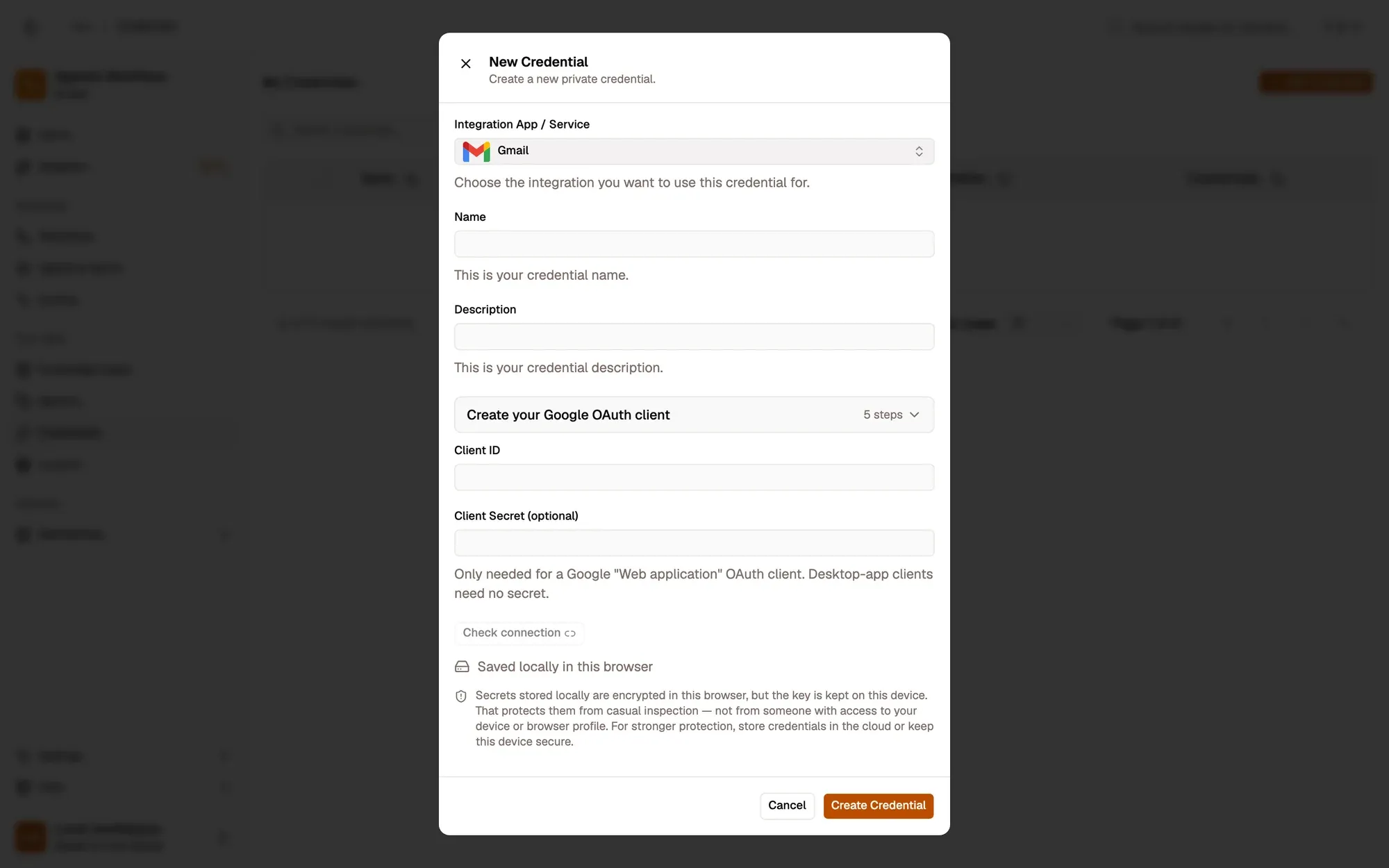
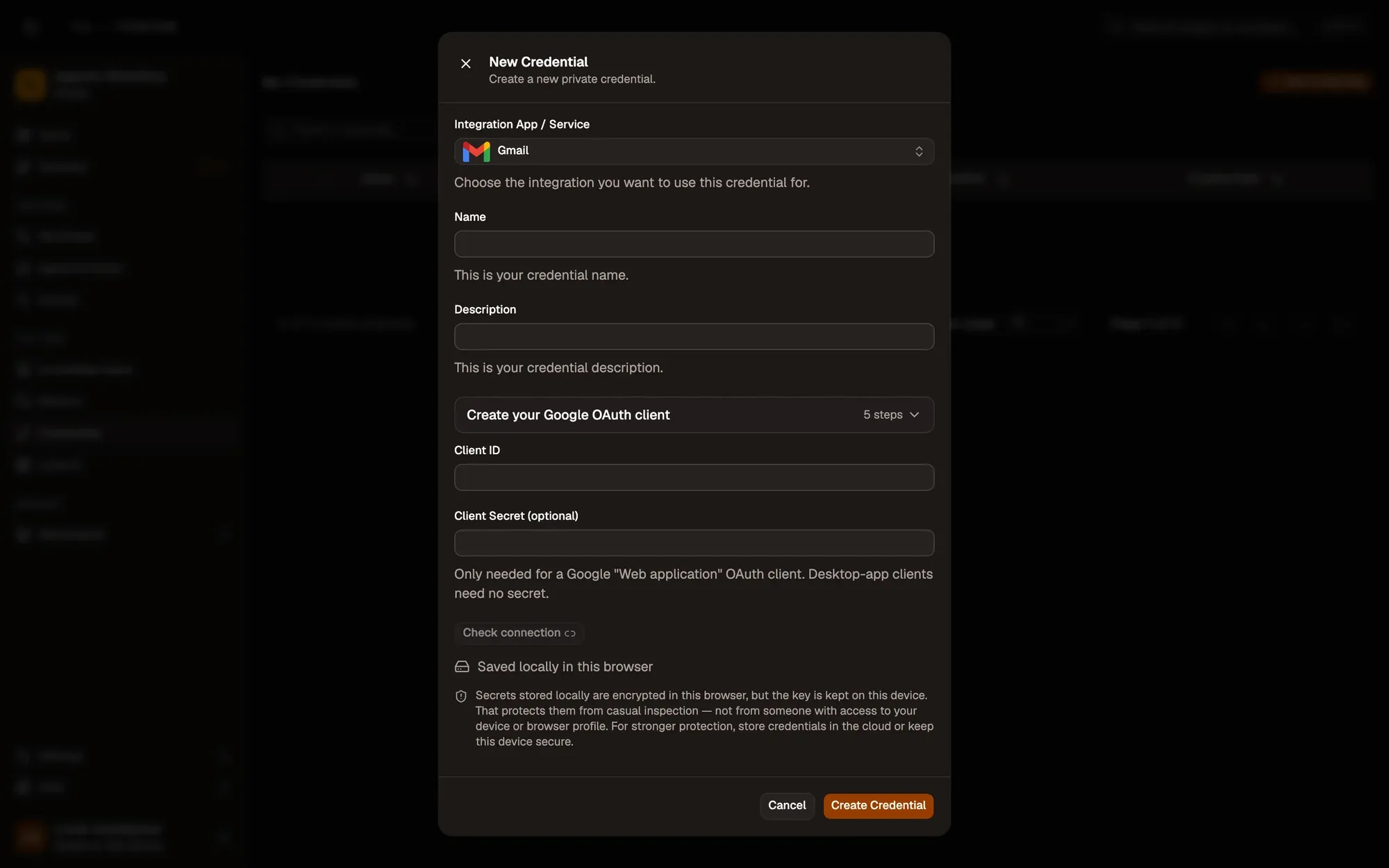
La connexion Google passe directement par votre navigateur, et quand une étape s’exécute, votre navigateur dialogue directement avec les API de Google : les serveurs d’AWFlow ne relaient jamais l’appel.
Préparer la feuille
Mettez vos noms de colonnes dans la ligne 1 de l’onglet, par exemple Title et URL. Quand vous ajoutez des lignes, chaque valeur va sous l’en-tête correspondant, et avec les opérations Worksheet le nœud affiche un champ par en-tête.
À retenir
- Créez votre propre client OAuth Google avec les API Sheets et Drive activées.
- L'identifiant demande son Client ID et son Client Secret, puis Check connection.
- Mettez les noms de colonnes dans la ligne 1 de l'onglet avant d'ajouter des lignes.