Sur cette page
Avant de commencer
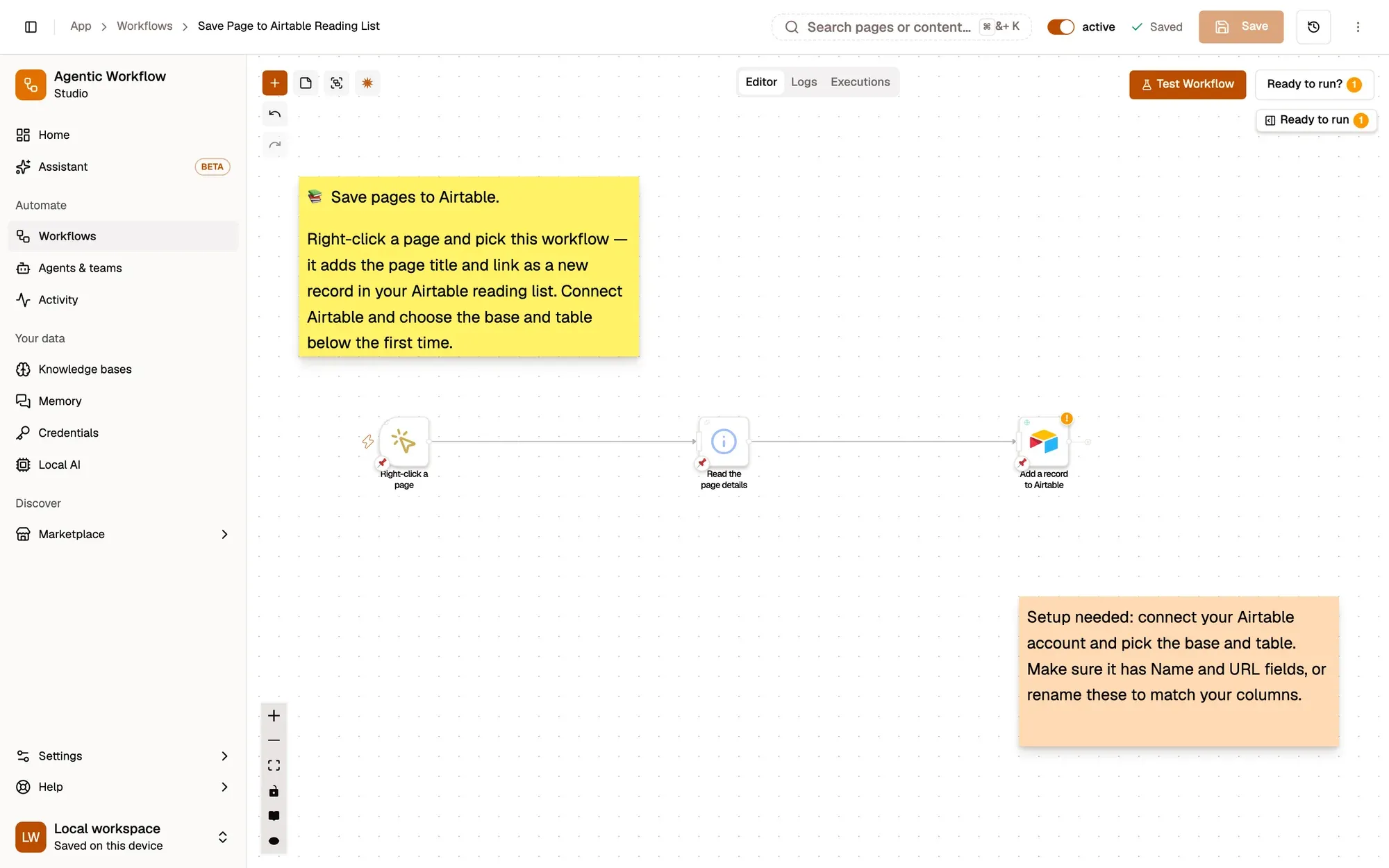
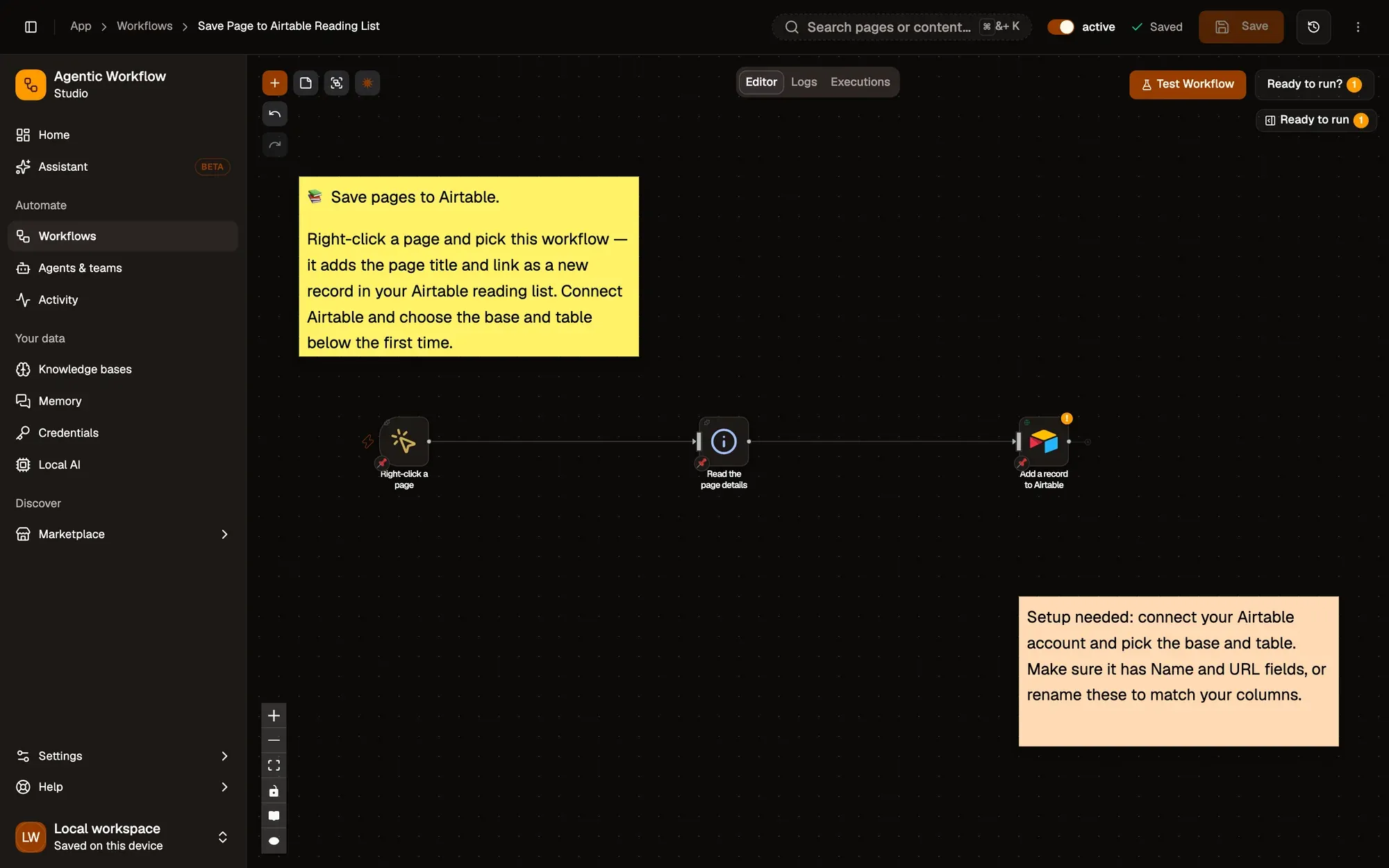
Installer la recette
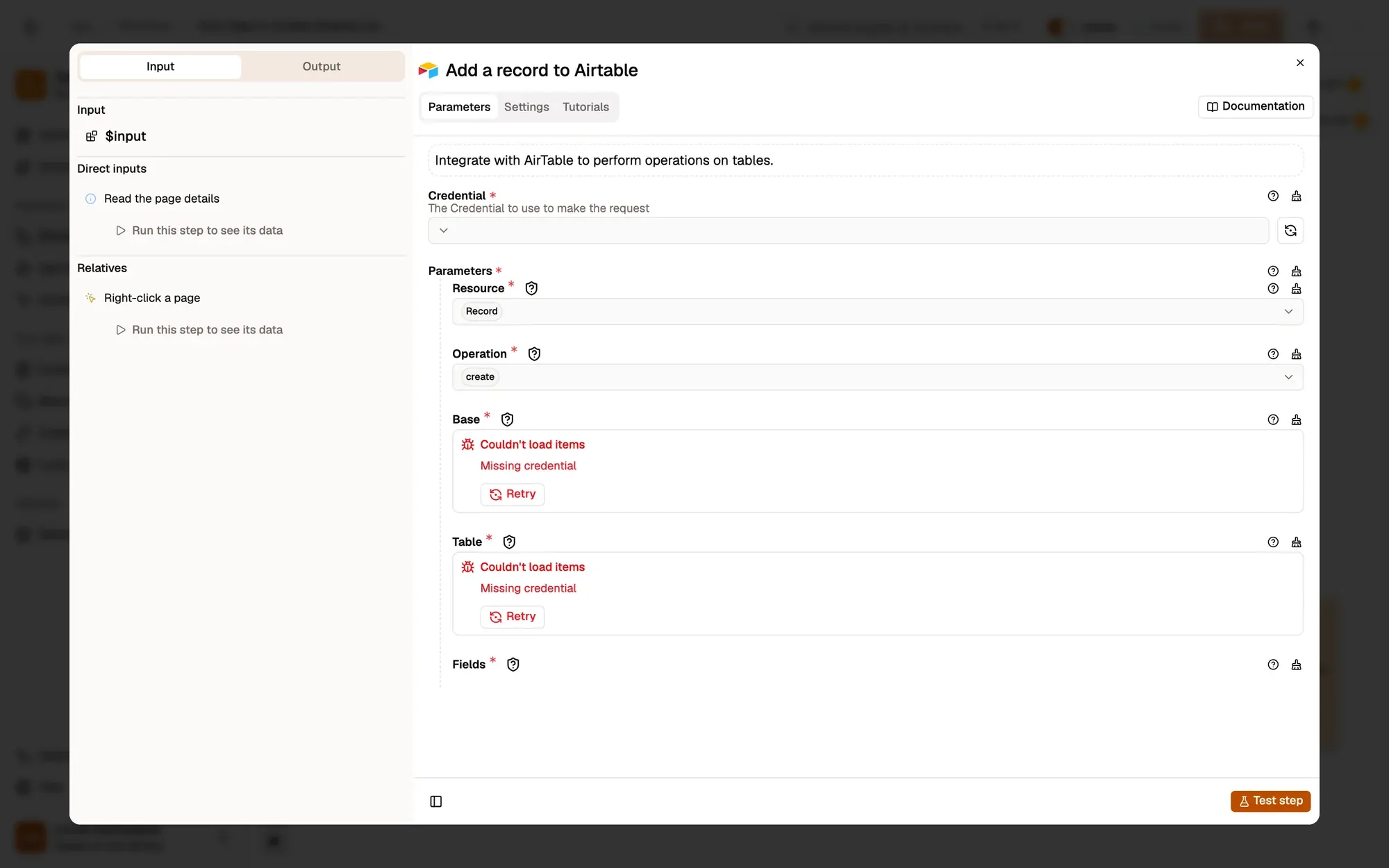
Installez la recette. Ouvrez Add a record to Airtable, choisissez ou créez une connexion Airtable, puis sélectionnez Base et Table. Consultez AirTable. Pour importer le fichier vous-même, utilisez Ajouter un flux de travail › Importer, choisissez le fichier .awf et cliquez sur Créer et ouvrir. Cliquez ensuite sur Le faire mien en bas du canevas, cochez la case et confirmez, pour pouvoir le modifier. Pour ajouter la connexion elle-même, consultez Créer une connexion.
Faire un clic droit sur la page
Nœud: Context Menu
Avec Contextes de menu réglé sur Page, le workflow apparaît quand vous faites un clic droit n'importe où sur une page.
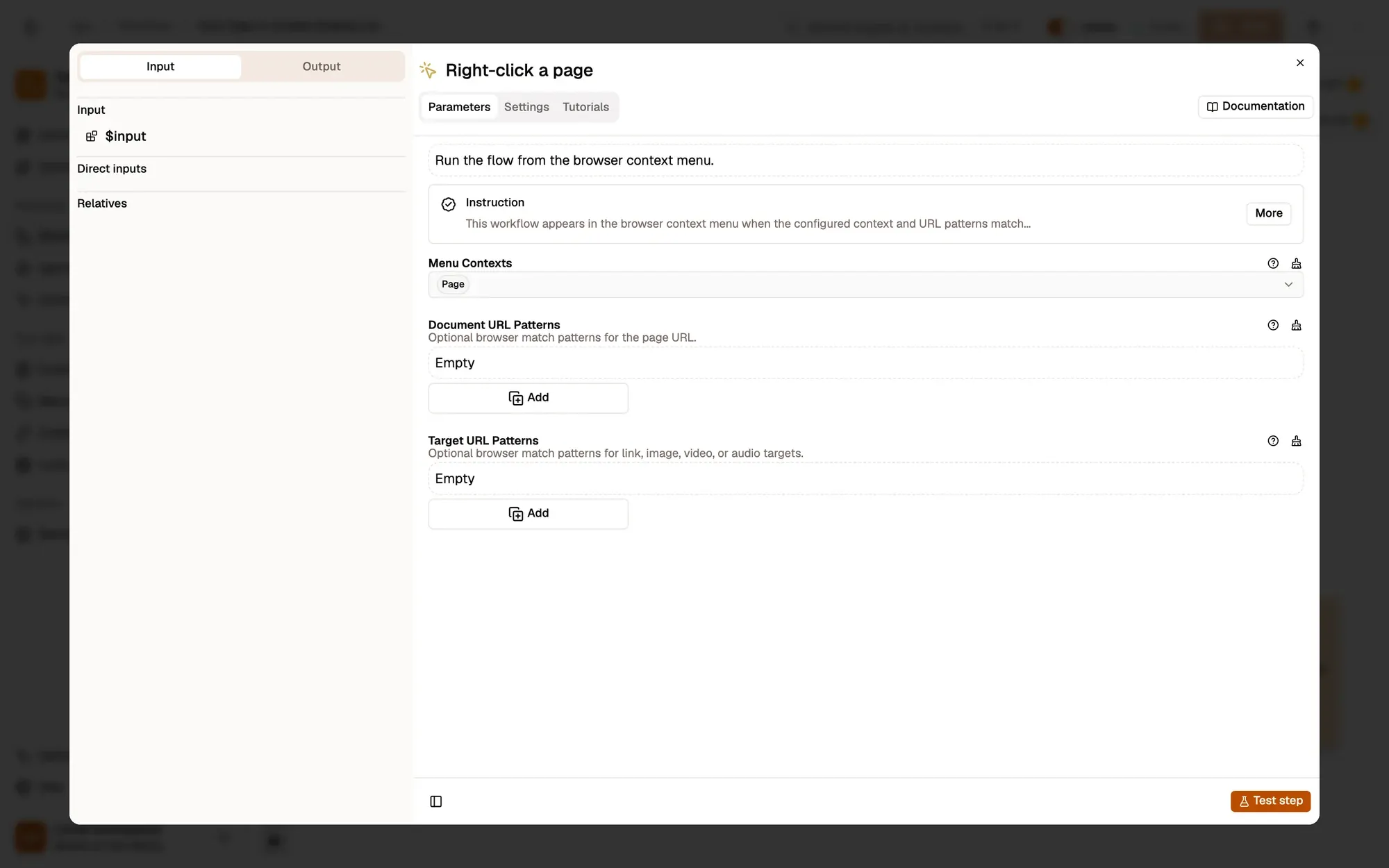
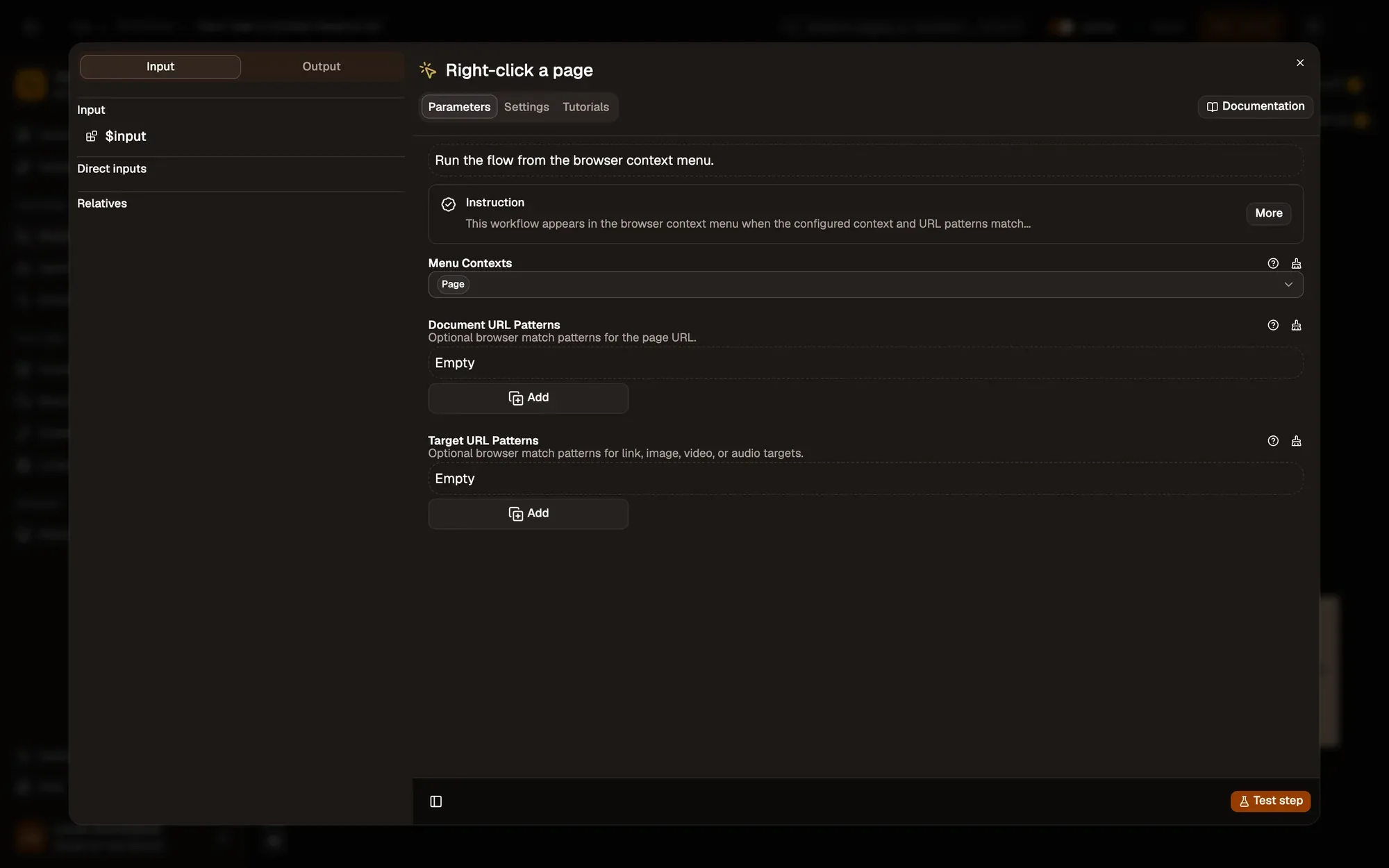
linkUrl).Lire les détails de la page
Nœud: Get Page Metadata
Get Page Metadata renvoie le title de la page, son url, sa description et d'autres détails, sans aucun réglage à remplir.
description à une colonne Notes à l'étape suivante.Ajouter une ligne dans Airtable
Nœud: AirTable
Crée un enregistrement avec Nom = {{ $input.title }} et URL = {{ $input.url }} dans la base et la table que vous choisissez.
Saved on.Lancer et vérifier le résultat
Vérifiez que la table a une colonne Nom et une colonne URL (ou renommez les clés du nœud selon vos colonnes). Enregistrez et activez le workflow. Faites un clic droit sur n'importe quelle page et choisissez Agentic Workflow › Workflows personnels › Save Page to Airtable Reading List. Ouvrez la table dans Airtable : une nouvelle ligne affiche le titre et le lien de la page.
Problèmes courants
« Unknown field name »
Une clé des champs de l'enregistrement ne correspond à aucune colonne de votre table. Les noms de colonnes sont sensibles à la casse.
L'exécution échoue sur Airtable avec une erreur d'autorisation
Le jeton de la connexion ne peut pas accéder à cette base. Donnez-lui accès à la base dans Airtable, puis vérifiez la connexion dans AWFlow.
L'entrée de menu est absente
Activez le workflow, puis faites un clic droit et choisissez Obtenir / Actualiser les workflows.
Ne collectez que ce dont vous avez besoin, gardez une fréquence d'exécution raisonnable et respectez les conditions d'utilisation de chaque site.
Apprenez-le vraiment : construisez-le de zéro.
De courtes leçons avec un quiz à la fin de chaque module.