Sur cette page
Avant de commencer
Installer la recette
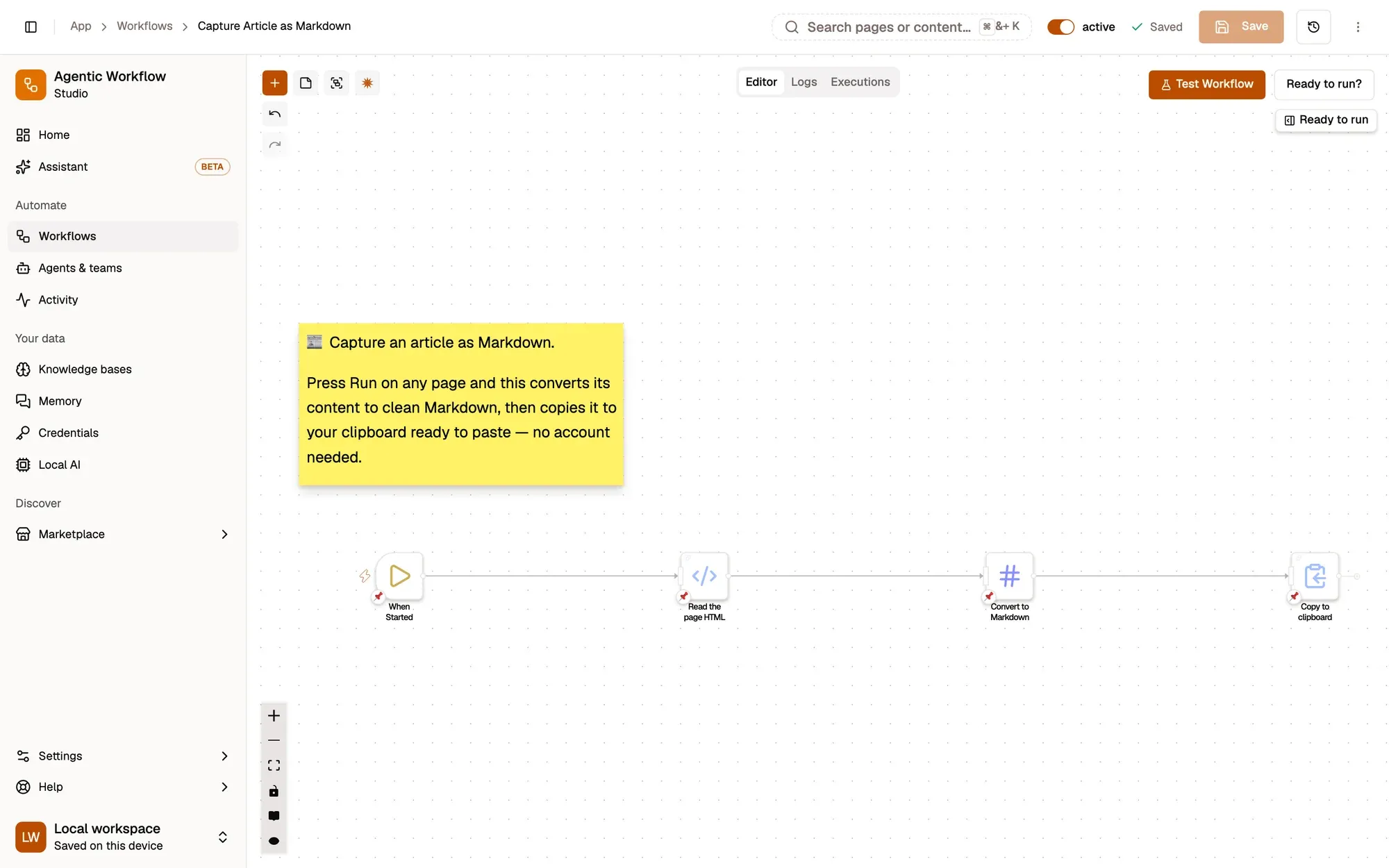
Installez la recette et enregistrez-la. Aucune configuration n'est nécessaire. Pour importer le fichier vous-même, utilisez Ajouter un flux de travail › Importer, choisissez le fichier .awf et cliquez sur Créer et ouvrir. Cliquez ensuite sur Le faire mien en bas du canevas, cochez la case et confirmez, pour pouvoir le modifier.
Lancer sur la page
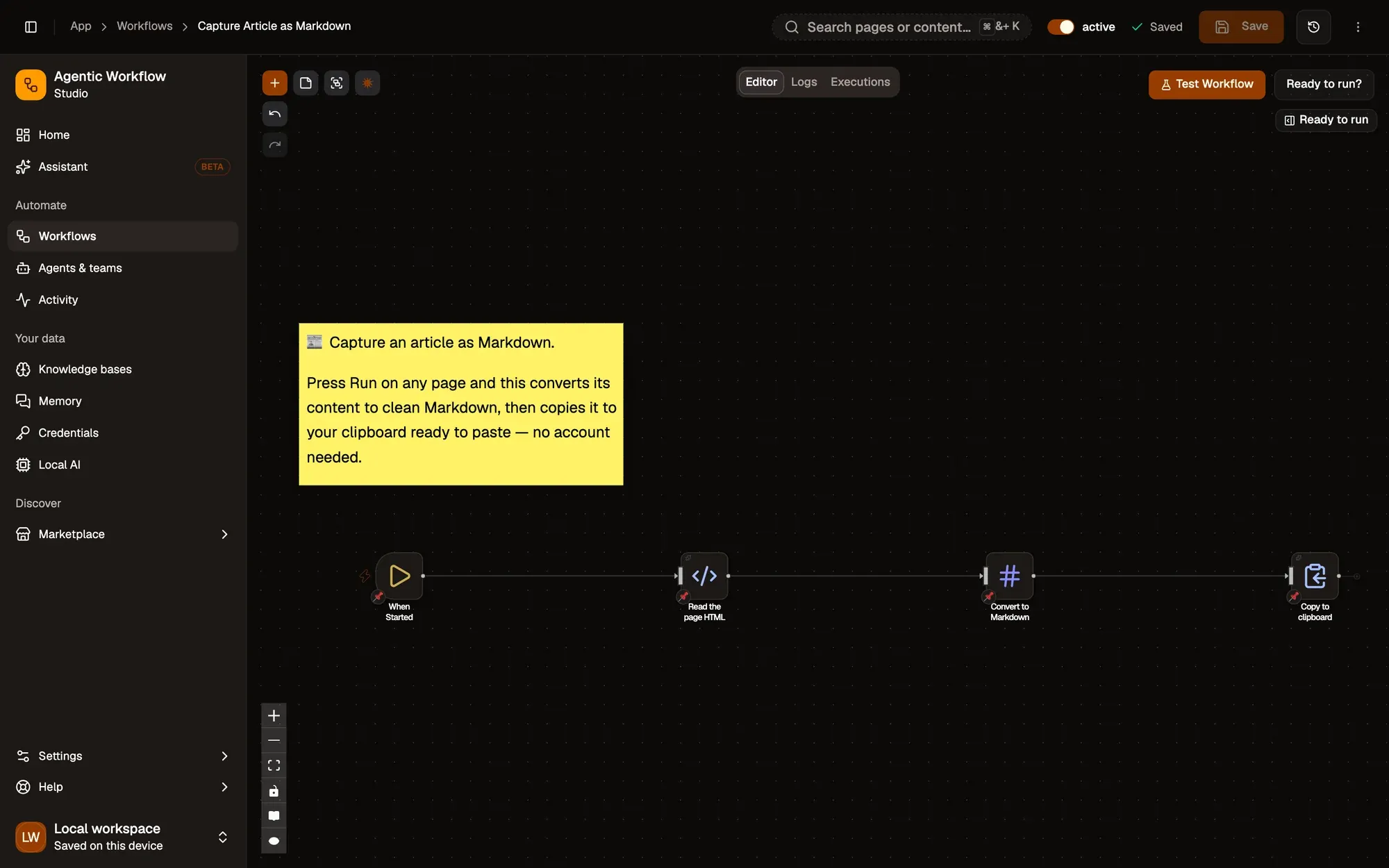
Nœud: When Started
When Started n'a aucun réglage. Un workflow dont le seul déclencheur est When Started apparaît aussi dans le menu du clic droit.
Lire le HTML de la page
Nœud: Get All HTML
Get All HTML place le HTML de la page dans le champ html.
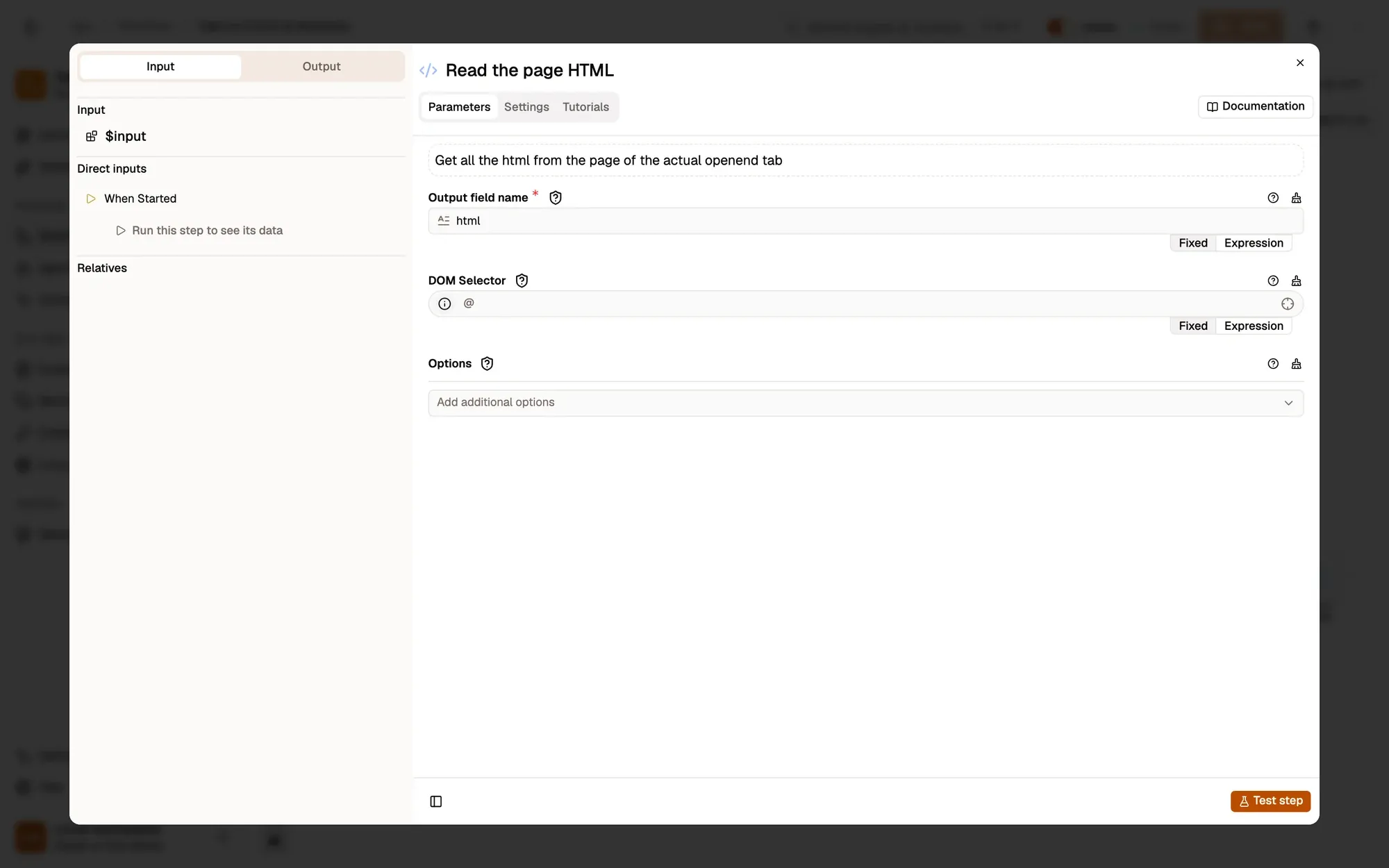
article ou main pour écarter les menus et les pieds de page.La convertir en Markdown
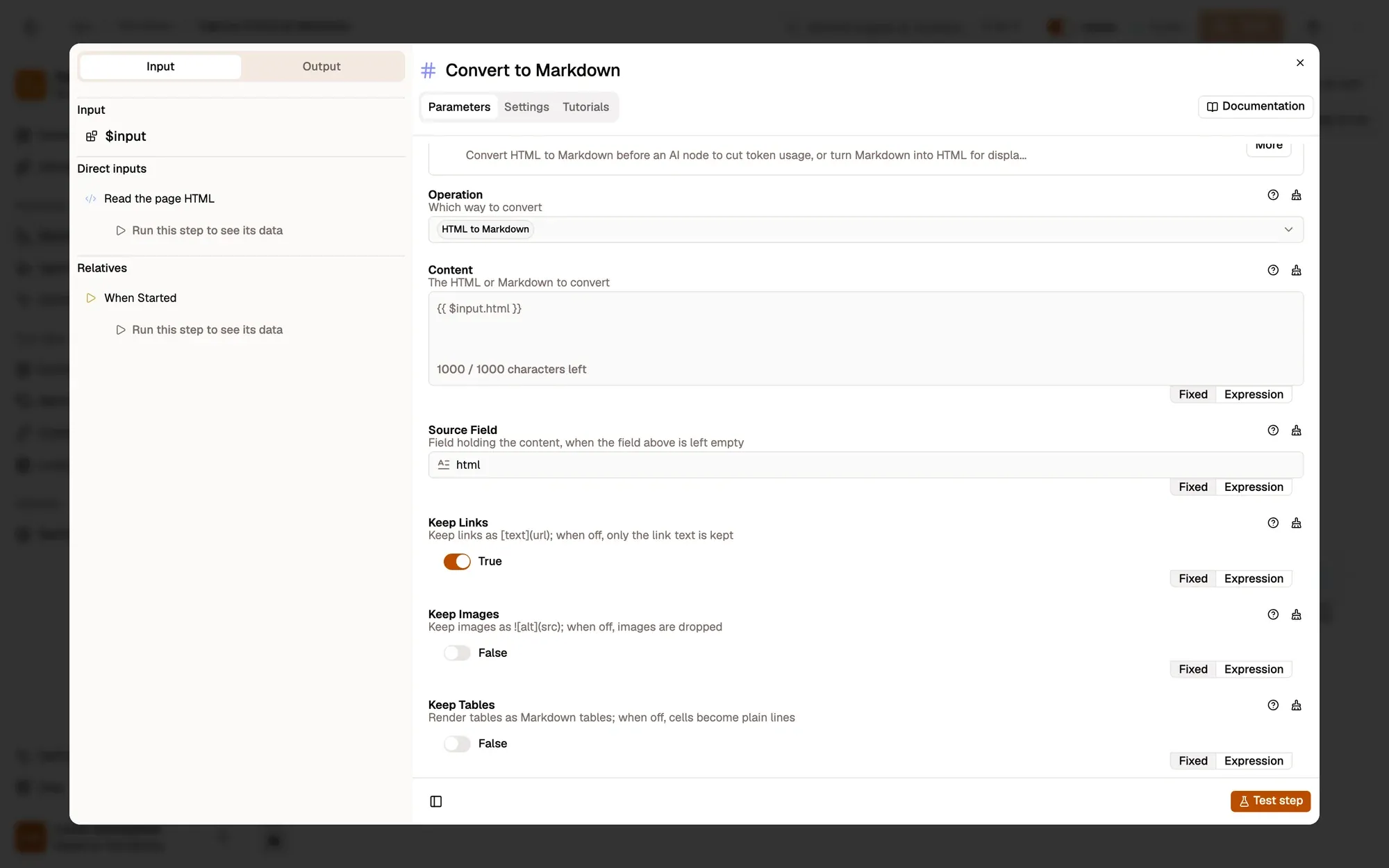
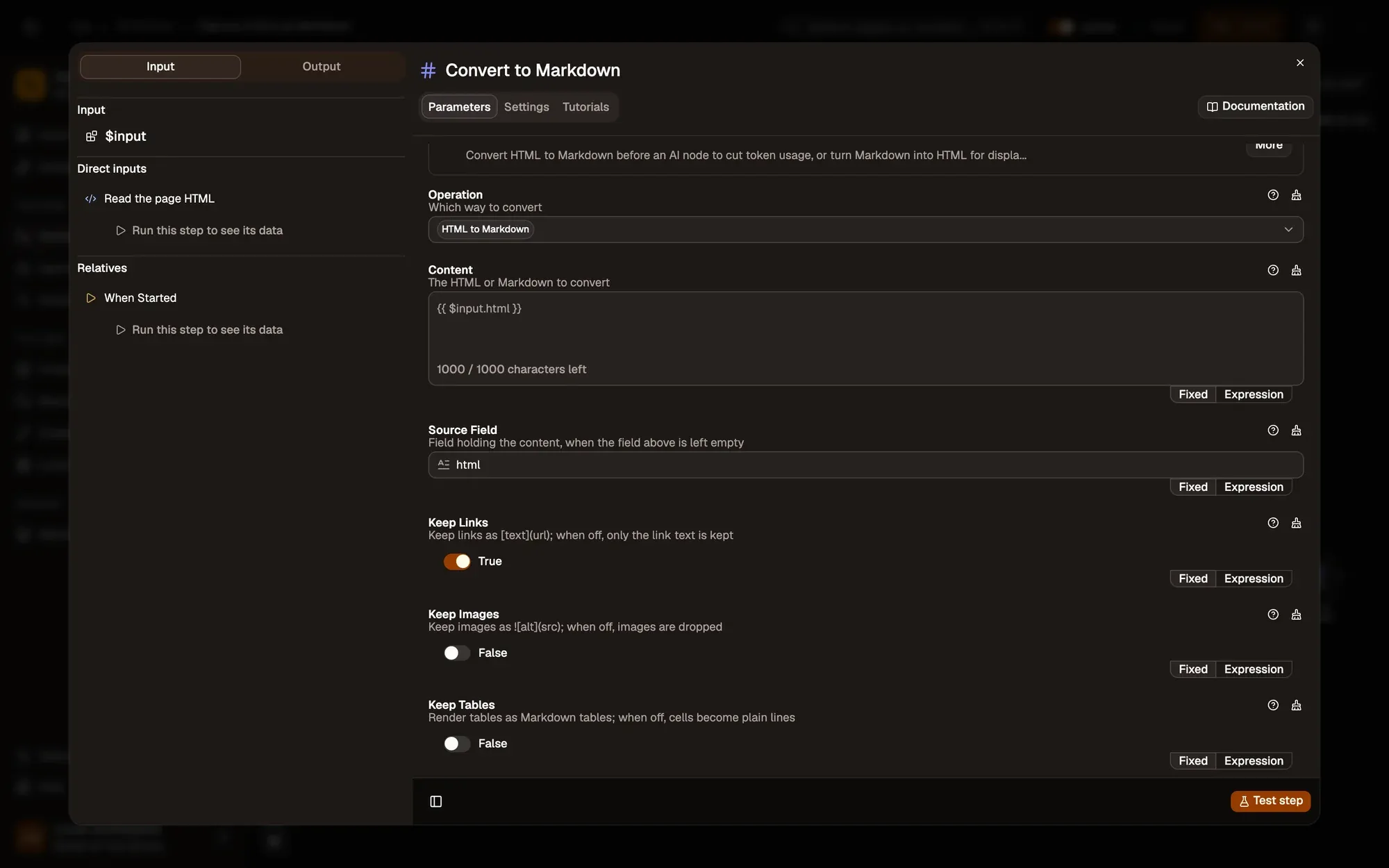
Nœud: Markdown
Markdown avec Opération HTML to Markdown lit html, conserve les liens (Conserver les liens activé) et écrit markdown.
La copier dans le presse-papiers
Nœud: Clipboard Write
Clipboard Write copie le Markdown, prêt à coller.
Lancer et vérifier le résultat
Ouvrez un article, faites un clic droit dessus et choisissez Agentic Workflow › Workflows personnels › Capture Article as Markdown. Collez dans une note : vous obtenez les titres, les paragraphes et les liens en Markdown.
Problèmes courants
Le Markdown est plein de menus et de publicités
Réglez DOM Selector sur Get All HTML pour cibler le conteneur de l'article.
Rien n'est collé
Clipboard Write écrit dans la page sur laquelle vous l'avez lancé. Lancez-le depuis le menu du clic droit sur l'article plutôt que depuis le canevas.
Les images sont absentes
Conserver les images est désactivé par défaut dans cette recette ; activez-le dans l'étape Markdown.
Ne collectez que ce dont vous avez besoin, gardez une fréquence d'exécution raisonnable et respectez les conditions d'utilisation de chaque site.
Apprenez-le vraiment : construisez-le de zéro.
De courtes leçons avec un quiz à la fin de chaque module.