Sur cette page
Avant de commencer
Installer la recette
Installez la recette et enregistrez-la. Aucune configuration n'est nécessaire. Pour importer le fichier vous-même, utilisez Ajouter un flux de travail › Importer, choisissez le fichier .awf et cliquez sur Créer et ouvrir. Cliquez ensuite sur Le faire mien en bas du canevas, cochez la case et confirmez, pour pouvoir le modifier.
Lancer sur la page
Nœud: When Started
When Started n'a aucun réglage ; lancez-le depuis le menu du clic droit sur la page contenant le tableau.
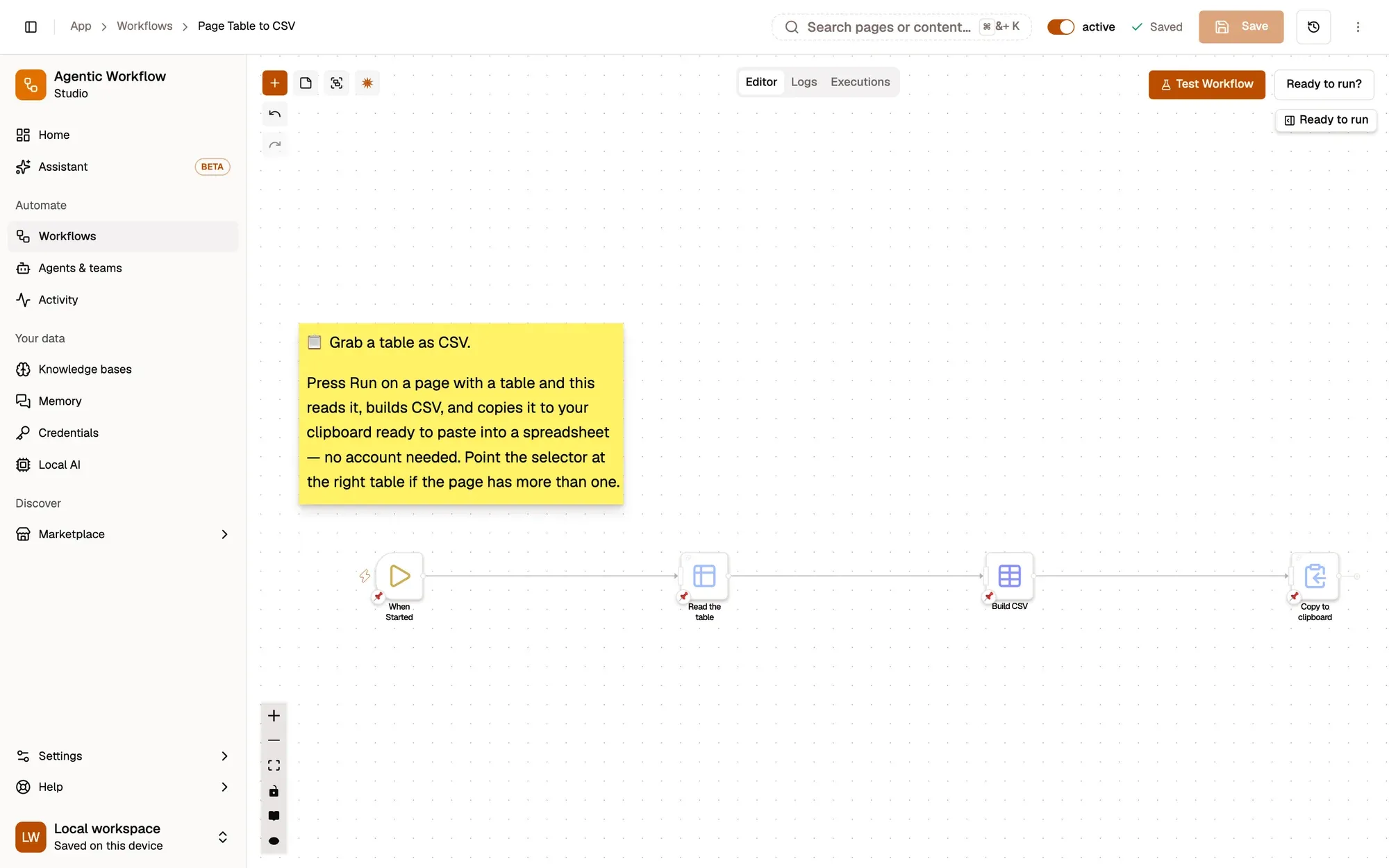
Lire le tableau
Nœud: Get Structured Data
Get Structured Data en mode table lit le premier table de la page, un élément par ligne, en prenant la première ligne comme noms de colonnes.
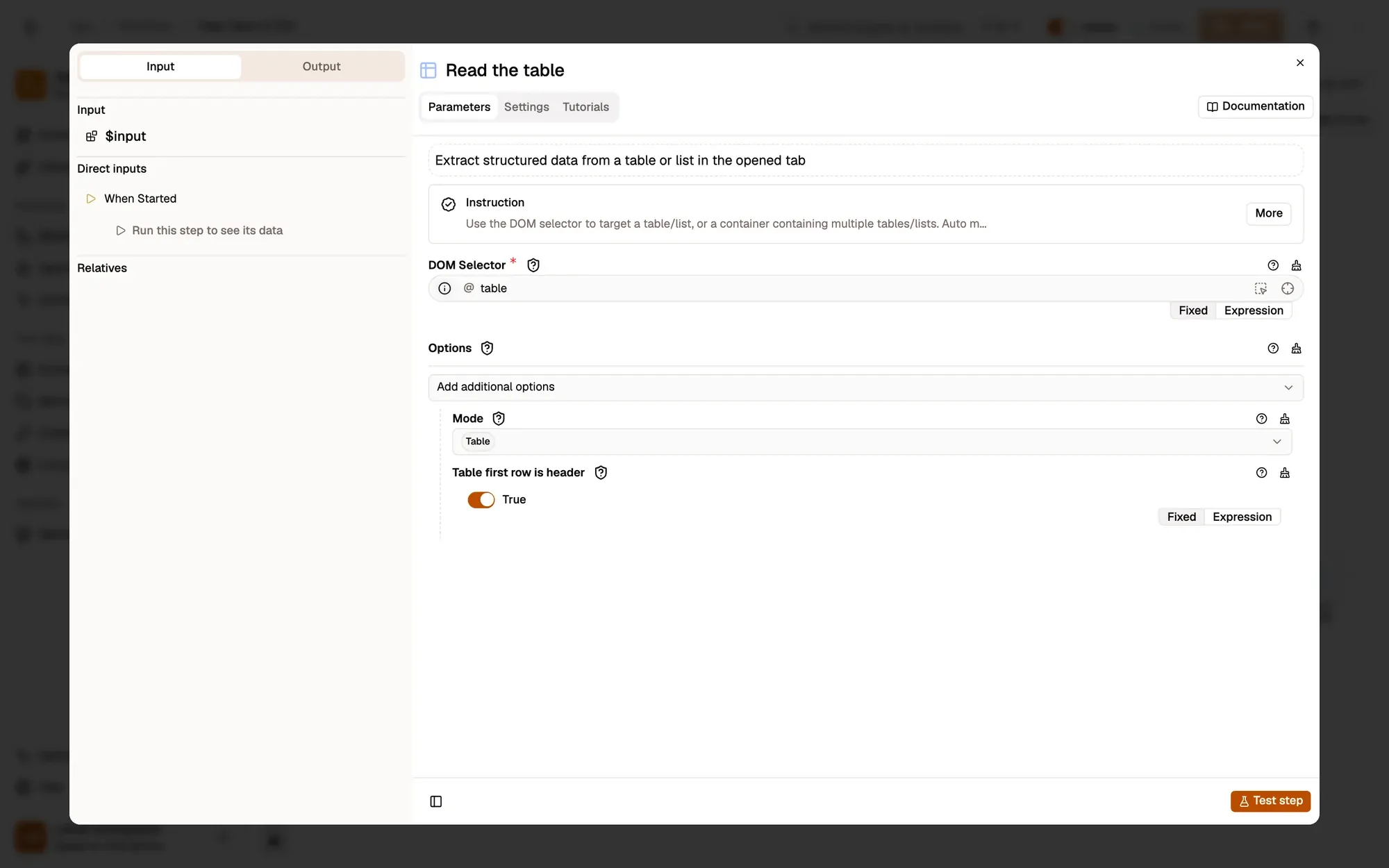
#results table, quand la page en contient plusieurs.Générer le CSV
Nœud: CSV
CSV Build transforme les lignes en texte CSV dans le champ csv, en mettant entre guillemets les valeurs qui l'exigent.
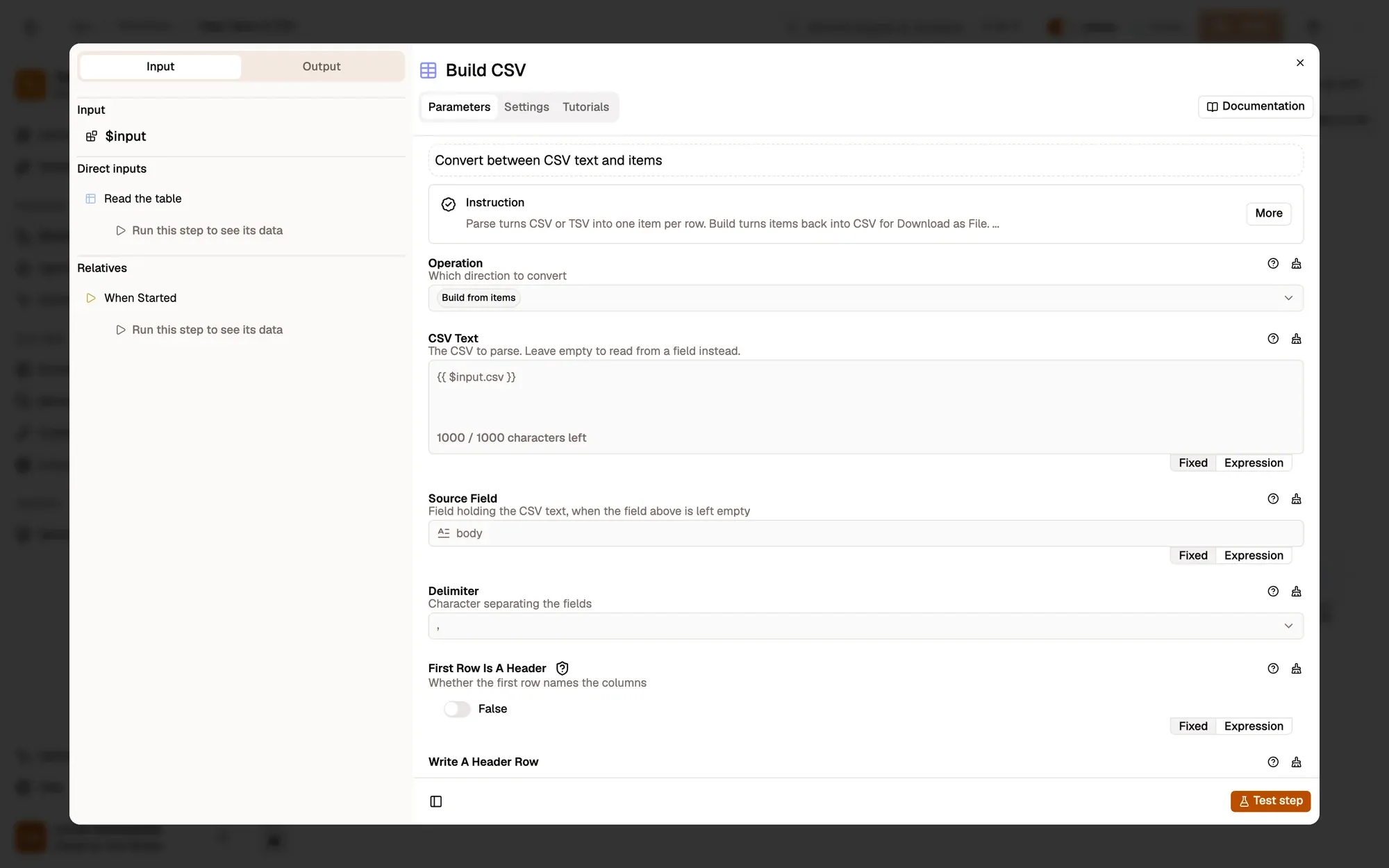
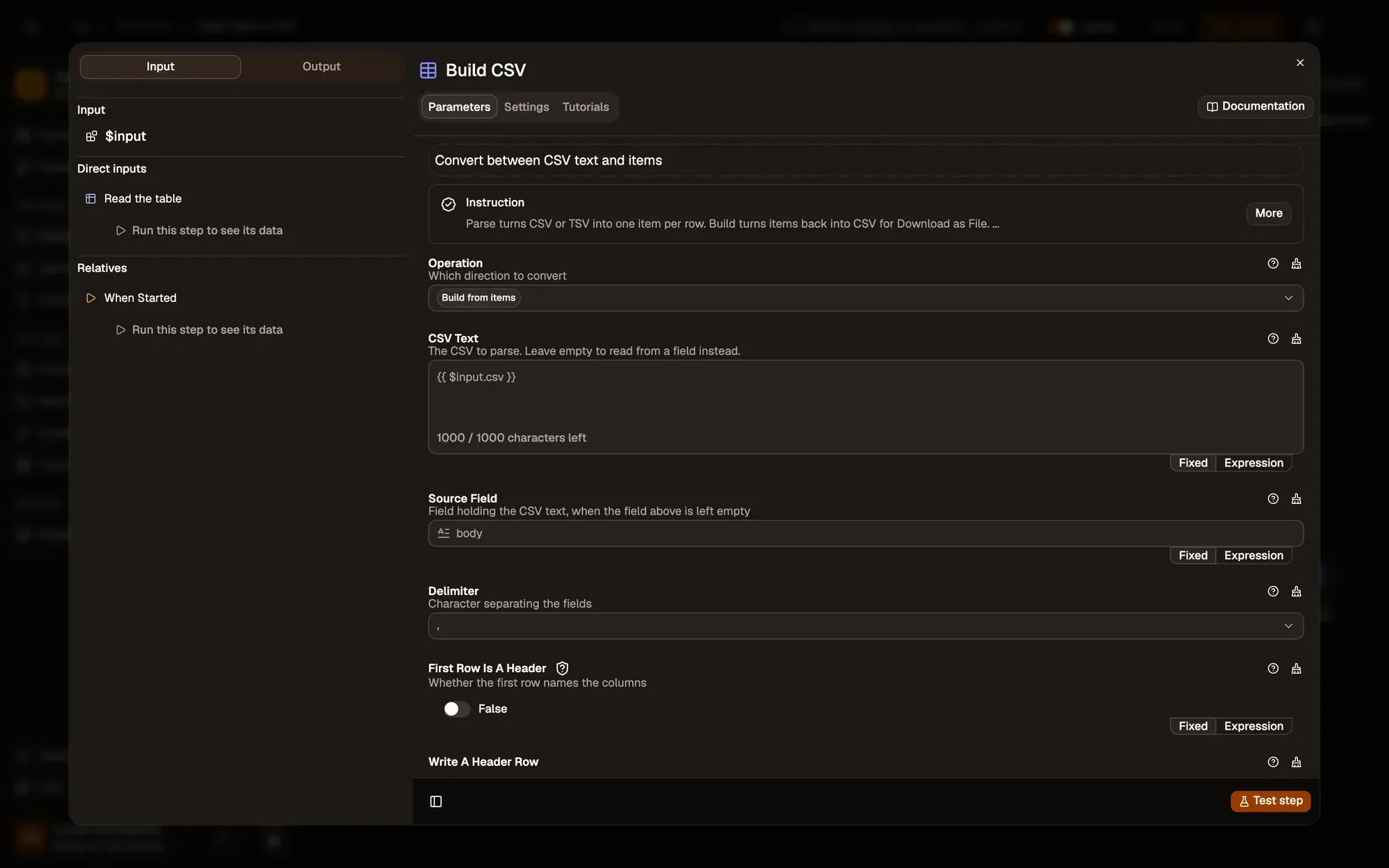
; pour les tableurs configurés en région européenne.Le copier
Nœud: Clipboard Write
Clipboard Write copie le CSV, prêt à coller dans Google Sheets, Excel ou Numbers.
.csv avec Save as File.Lancer et vérifier le résultat
Ouvrez une page contenant un tableau, par exemple une liste Wikipedia. Faites un clic droit et choisissez Agentic Workflow › Workflows personnels › Page Table to CSV. Collez dans un nouveau tableur : chaque colonne se place dans sa propre cellule.
Problèmes courants
Ce n'est pas le bon tableau qui est copié
La page contient plusieurs tableaux. Réglez DOM Selector sur celui que vous voulez ; le guide d'extraction de données explique comment trouver un sélecteur.
Les noms de colonnes sont la première ligne de données
Le tableau n'a pas de ligne d'en-tête. Désactivez La première ligne du tableau est l'en-tête.
Rien n'est copié
Lancez-le depuis le menu du clic droit sur la page elle-même, pas depuis le canevas.
Ne collectez que ce dont vous avez besoin, gardez une fréquence d'exécution raisonnable et respectez les conditions d'utilisation de chaque site.
Apprenez-le vraiment : construisez-le de zéro.
De courtes leçons avec un quiz à la fin de chaque module.