Sur cette page
Avant de commencer
Installer la recette
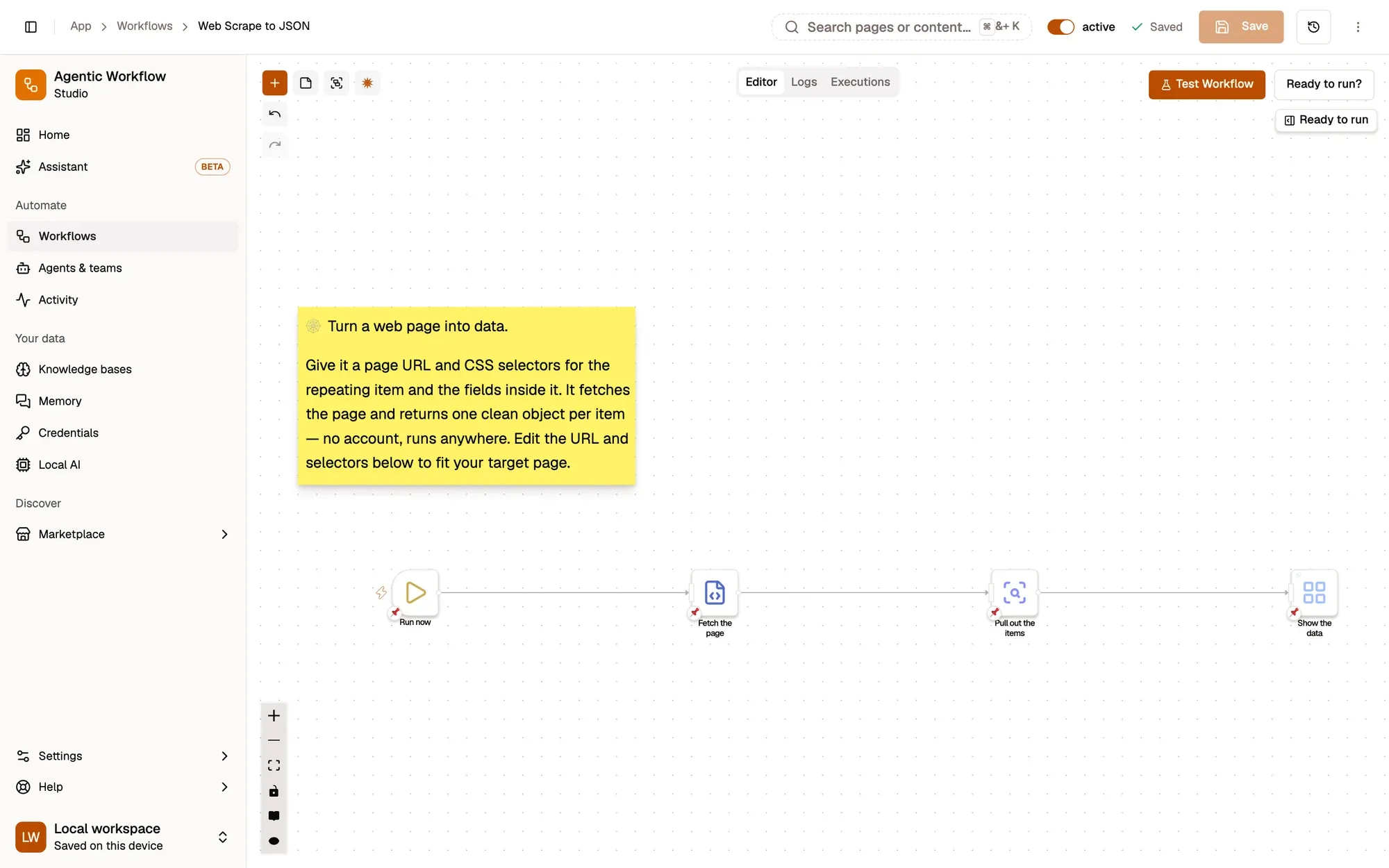
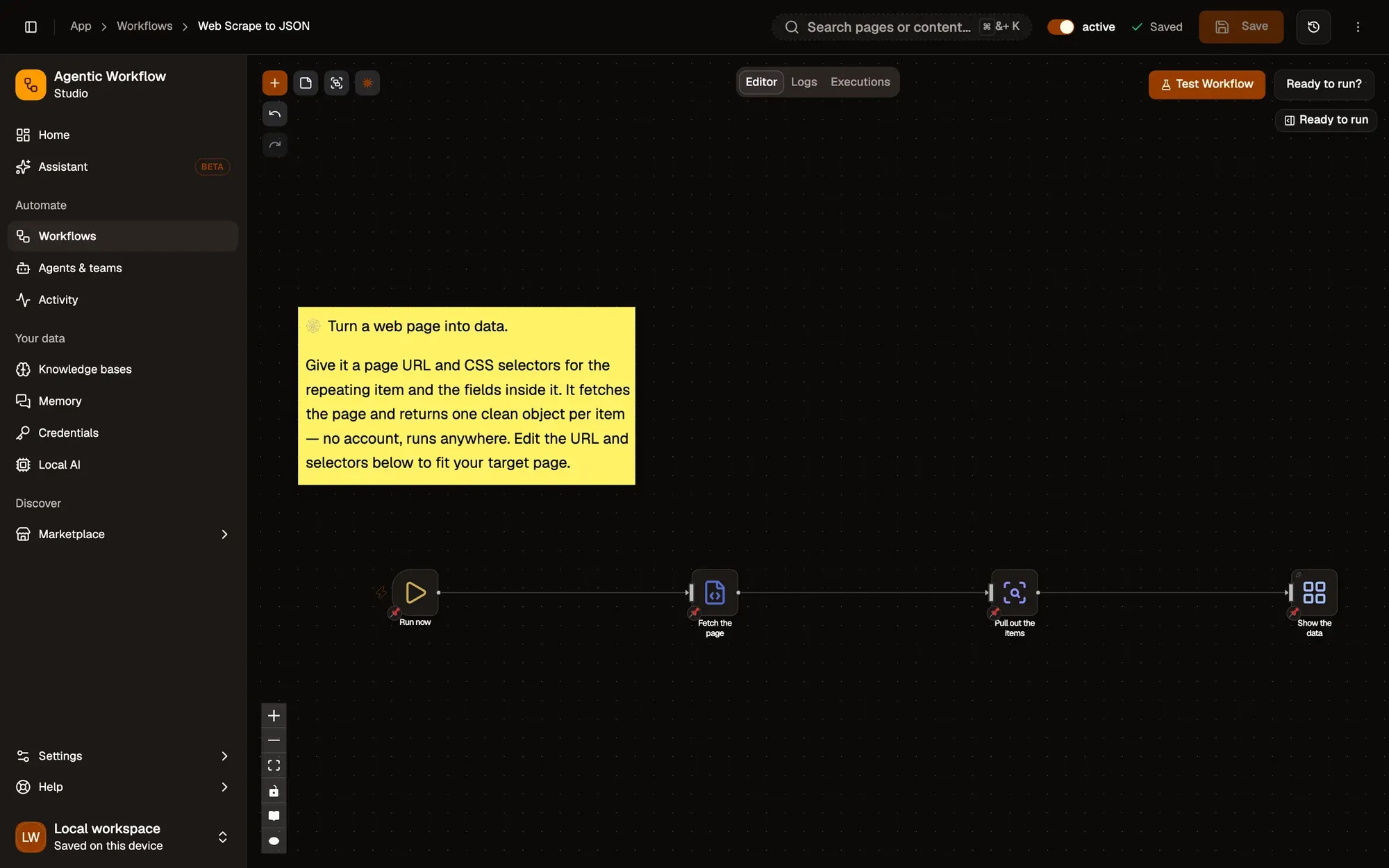
Installez la recette et ouvrez-la sur le canevas. Pour importer le fichier vous-même, utilisez Ajouter un flux de travail › Importer, choisissez le fichier .awf et cliquez sur Créer et ouvrir. Cliquez ensuite sur Le faire mien en bas du canevas, cochez la case et confirmez, pour pouvoir le modifier.
Le lancer
Nœud: When Started
When Started n'a aucun réglage. Cliquez sur Tester le workflow dans le canevas.
Récupérer la page
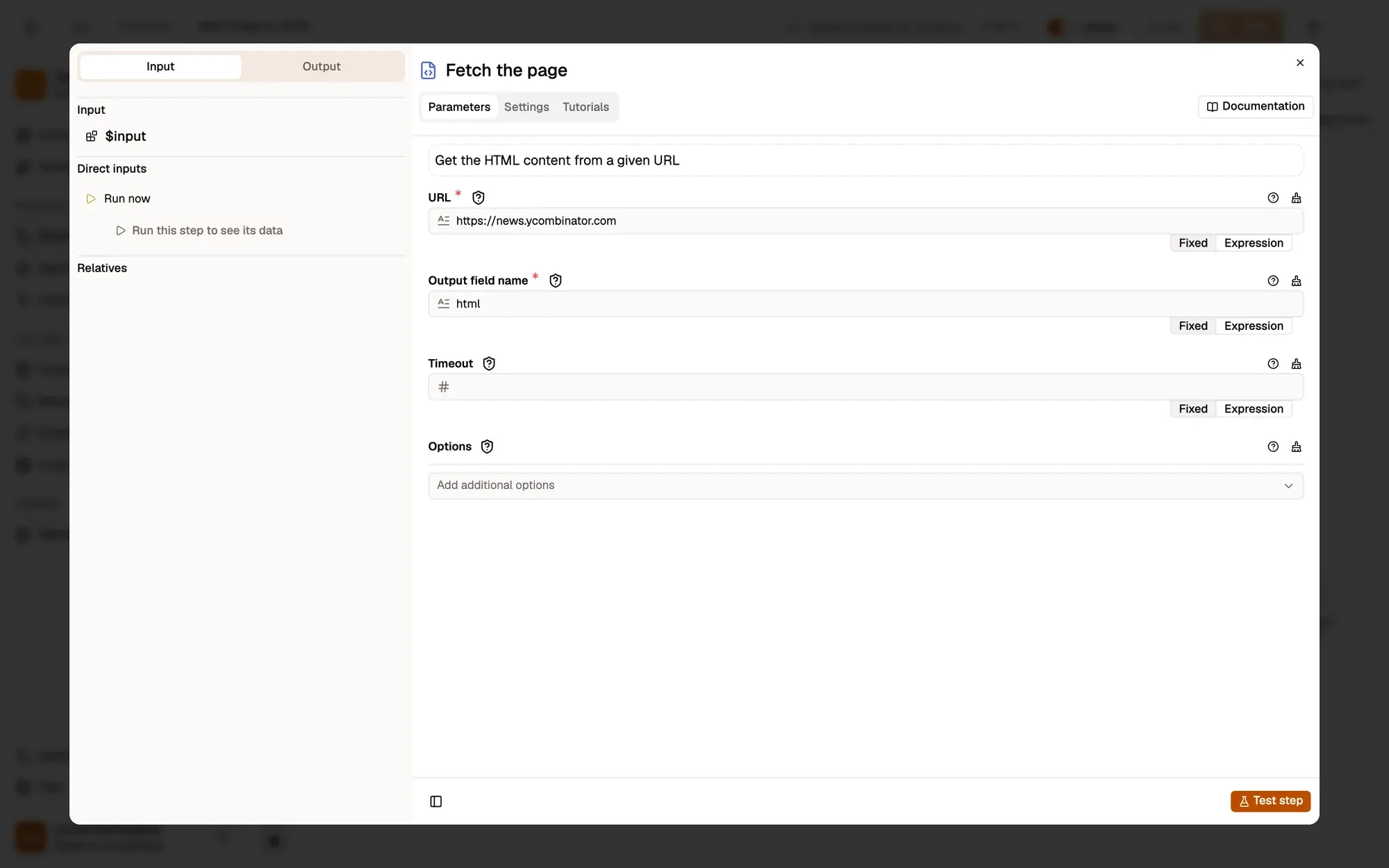
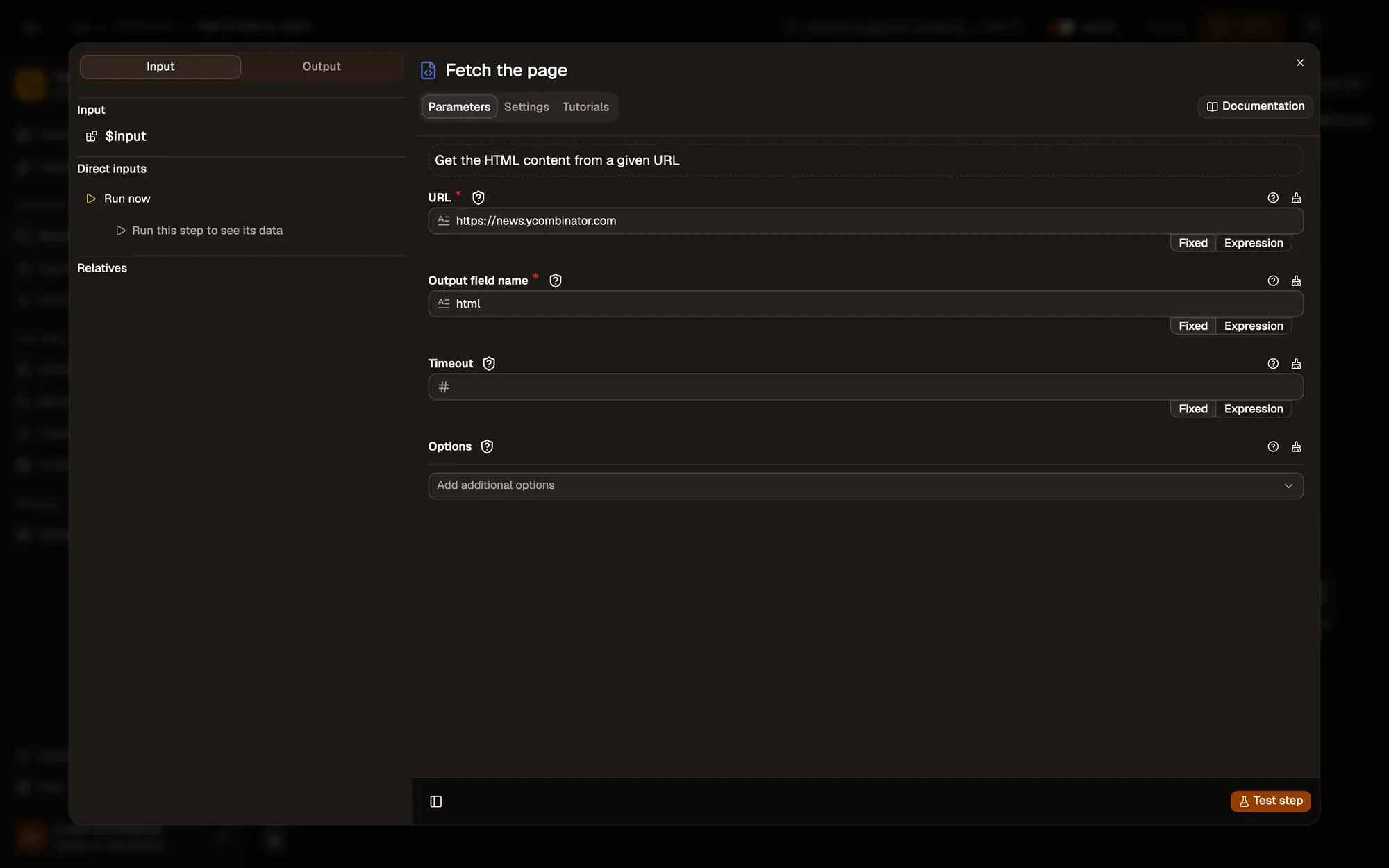
Nœud: Get HTML from Link
Get HTML from Link télécharge https://news.ycombinator.com et place son HTML dans html. La page n'a pas besoin d'être ouverte.
Extraire les éléments
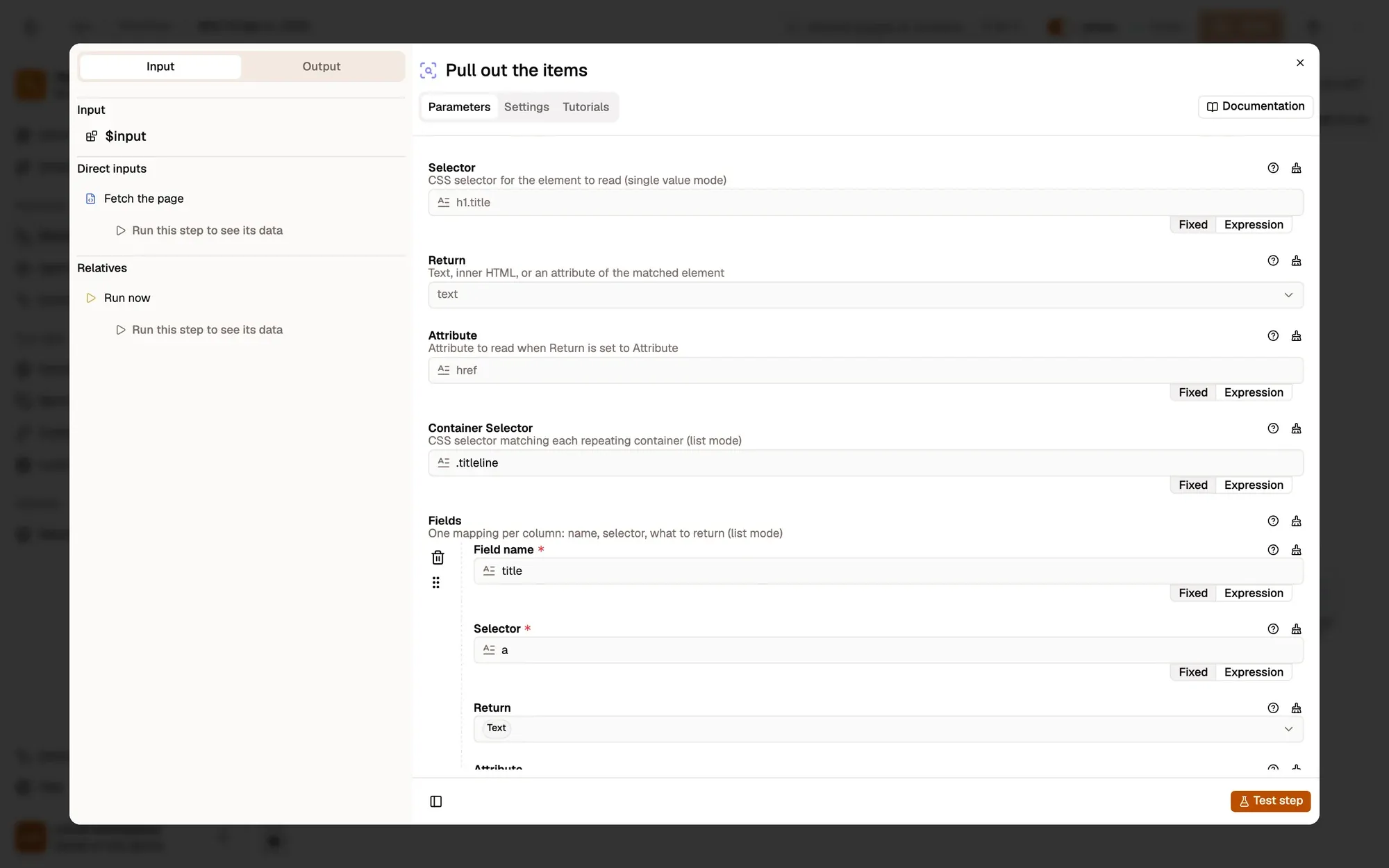
Nœud: HTML Extract
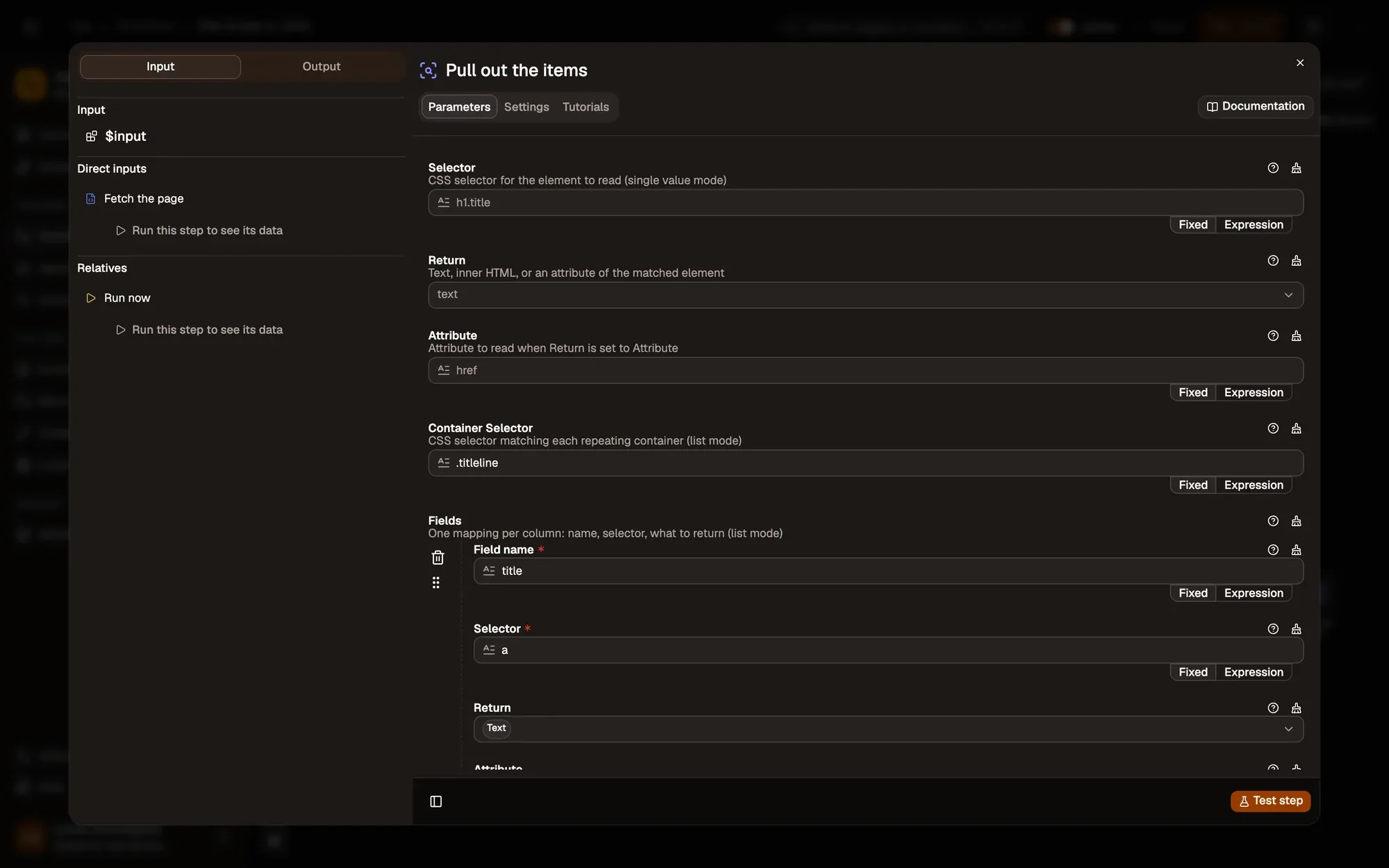
HTML Extract en mode list trouve chaque .titleline et, dans chacun, lit le texte du lien comme title et son href comme link.
Afficher les données
Nœud: Display Object
Display Object affiche les éléments sous forme d'arbre que vous pouvez déplier.
Lancer et vérifier le résultat
Cliquez sur Tester le workflow. Ouvrez Show the data dans les résultats de l'exécution : vous voyez environ 30 éléments, chacun avec un title et un link issus de la page d'accueil de Hacker News.
Problèmes courants
La liste est vide
Le site génère sa liste avec JavaScript : le HTML récupéré ne contient donc aucun élément. Ouvrez la page et utilisez plutôt Get All HTML.
Les liens sont relatifs (/item?id=…)
Le site les écrit ainsi. Faites-les précéder de l'adresse du site dans une étape Edit Fields.
La récupération échoue dans l'application web
Certains sites bloquent les requêtes venant d'autres origines ; lancez-le dans l'extension. Consultez la compatibilité des navigateurs.
Ne collectez que ce dont vous avez besoin, gardez une fréquence d'exécution raisonnable et respectez les conditions d'utilisation de chaque site.
Apprenez-le vraiment : construisez-le de zéro.
De courtes leçons avec un quiz à la fin de chaque module.