Leçon 9 5 min
Choisissez un modèle sur l'appareil adapté
Les modèles sur l'appareil s'exécutent entièrement dans votre navigateur, gratuitement et en privé, et fonctionnent hors ligne une fois installés. Choisissez-en un que votre appareil peut gérer.
Ouvrez Local AI
Dans la barre latérale, ouvrez IA locale (ou Settings › Local models). Les modèles sont regroupés par tâche (Chat, Image classification, Speech-to-text, Embeddings…), avec un champ de recherche et un filtre par moteur : WebLLM, TensorFlow.js ou transformers.js. Vous choisissez un modèle ; AWFlow choisit le moteur.
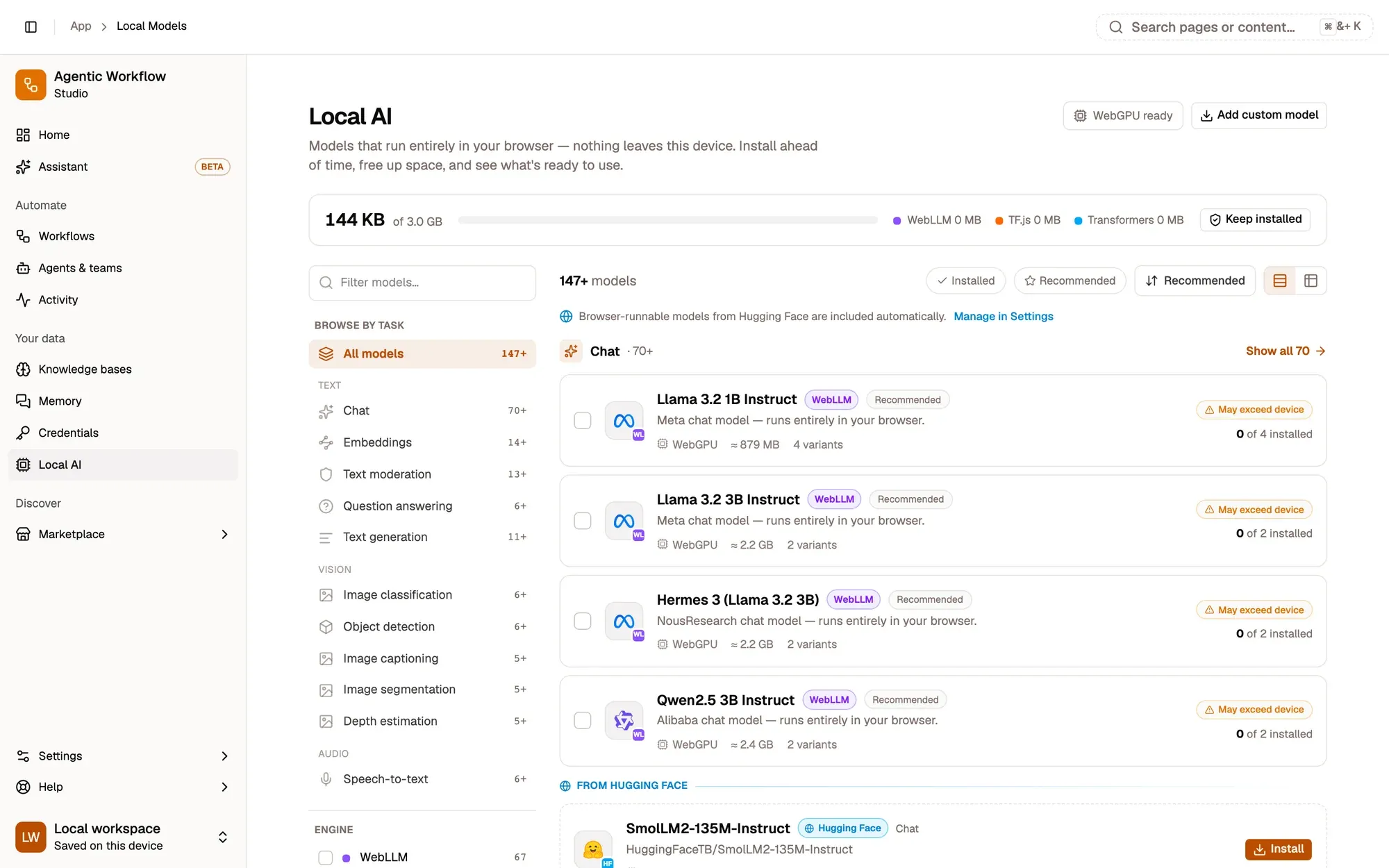
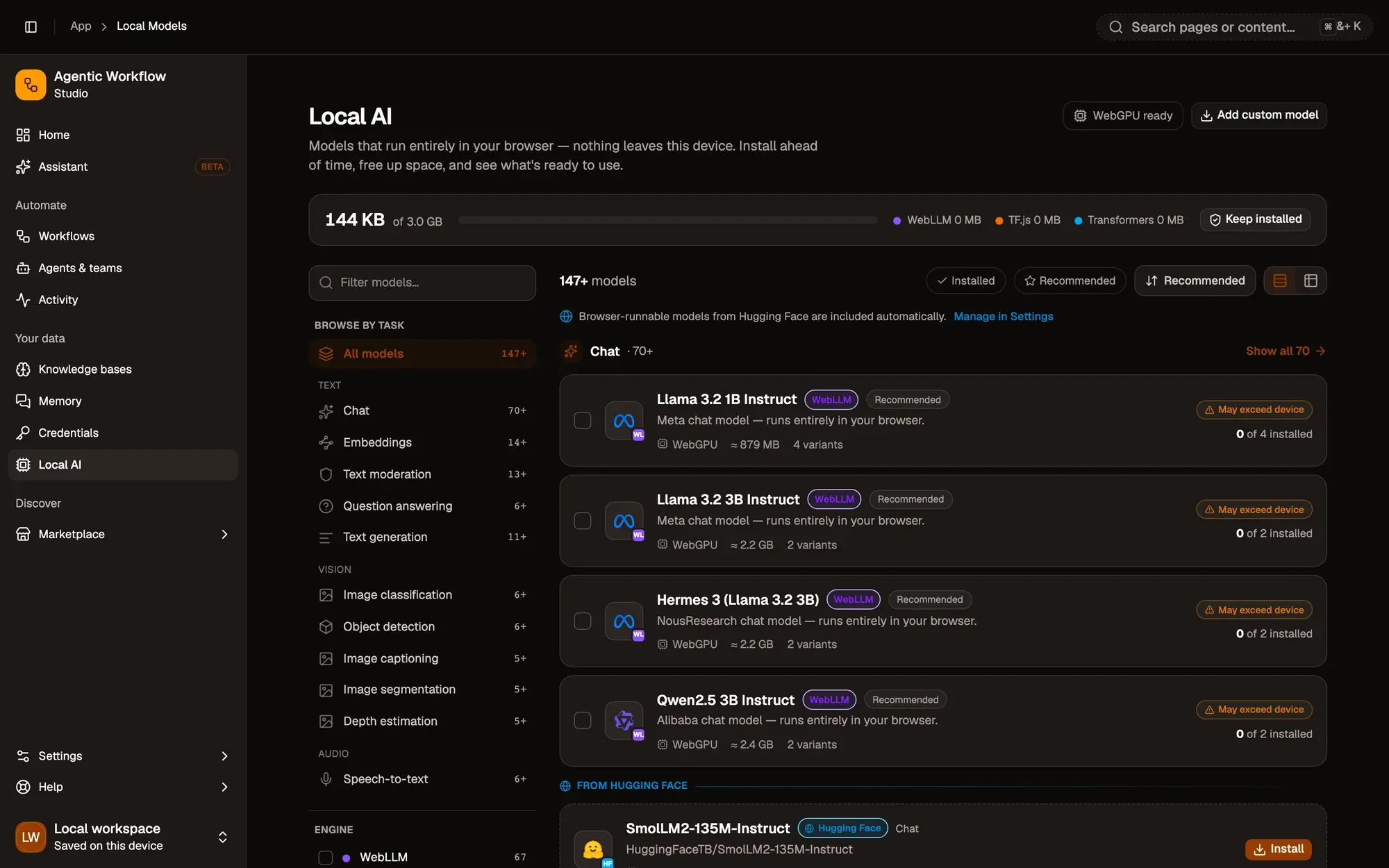
Une fois un modèle installé, il fonctionne hors ligne, ne coûte rien à l’usage, et aucun texte, image ou audio ne quitte votre appareil.
Lisez la compatibilité avec l’appareil
Ouvrez un modèle de chat, par exemple Llama 3.2 1B Instruct. Ses variants sont le même modèle à différentes précisions. Chaque variante affiche une taille estimée et une device fit : Fits comfortably, Tight fit ou Exceeds memory, calculée d’après la mémoire estimée et la prise en charge matérielle de votre appareil. Une variante plus petite sacrifie un peu de qualité contre moins de mémoire et un chargement plus rapide.
Installez et testez
Cliquez sur Installer sur une variante. Les téléchargements s’exécutent en arrière-plan, un à la fois, pour que vous puissiez continuer à travailler. Une fois terminé, cliquez sur Test pour confirmer que cela fonctionne sur cet appareil. Pour un modèle de chat, cliquez sur Set default : l’assistant le préfère, et les nouveaux nœuds Web LLM en sont préremplis.
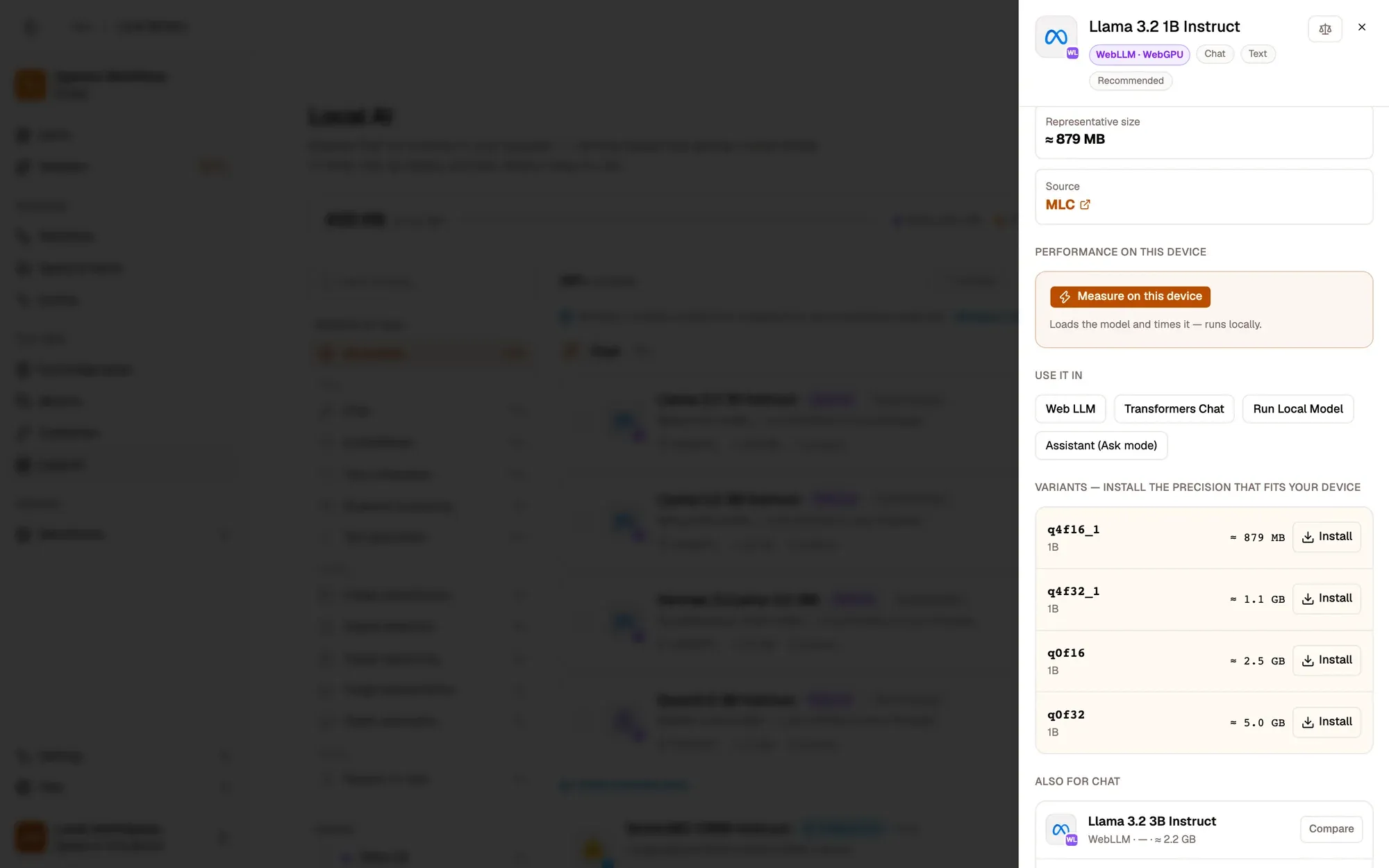
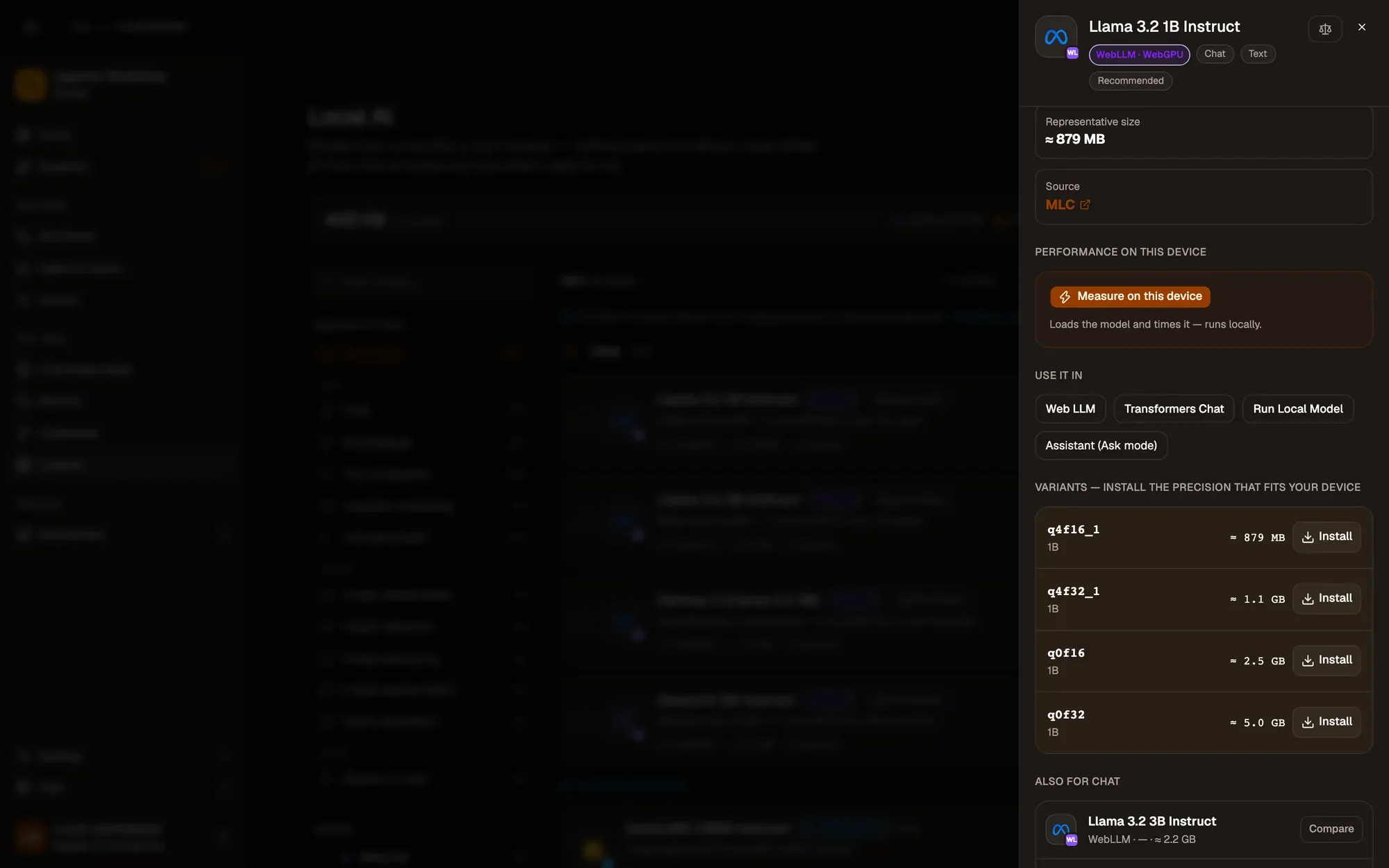
Si le test échoue, essayez une variante plus petite : la prise en charge matérielle varie d’une machine à l’autre.
À retenir
- Local AI liste les modèles par tâche, avec une taille estimée et une compatibilité avec l'appareil pour chaque variante.
- Les variantes plus petites se chargent plus vite et demandent moins de mémoire.
- Set default fait d'un modèle de chat celui dont les nouveaux nœuds Web LLM sont préremplis.