Leçon 12 5 min
Planification, raccourci ou clic droit
Une automatisation démarre toute seule. Ajoutez un déclencheur Hotkey à votre workflow de résumé, activez-le et retrouvez ses exécutions.
Jusqu’ici, vous lanciez les workflows avec Tester le workflow. Une automatisation démarre toute seule : quand vous appuyez sur un raccourci, à une heure donnée, au chargement d’une page ou depuis le menu du clic droit. Ces déclencheurs n’écoutent que lorsque le workflow est active.
Ajouter un déclencheur Hotkey
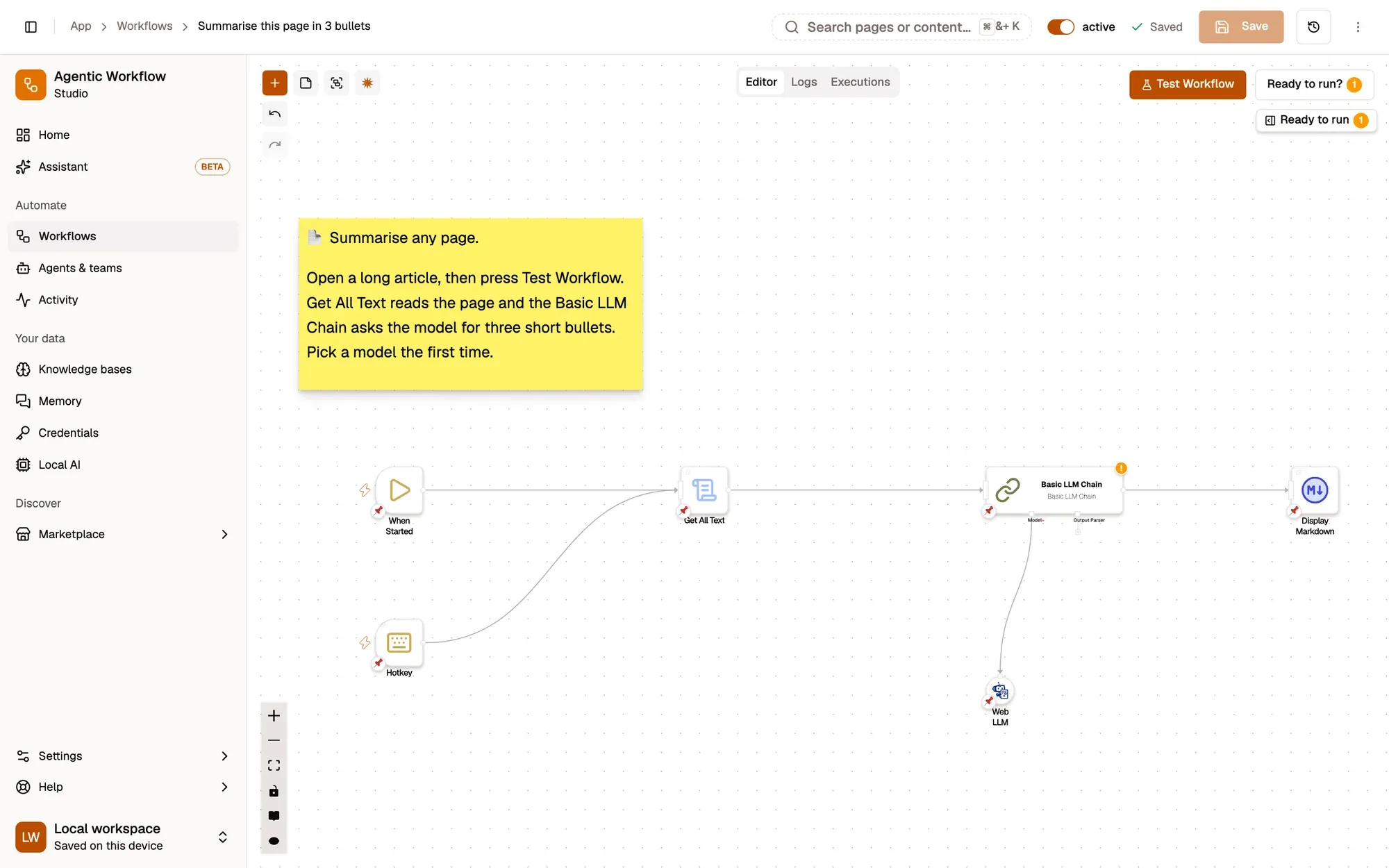
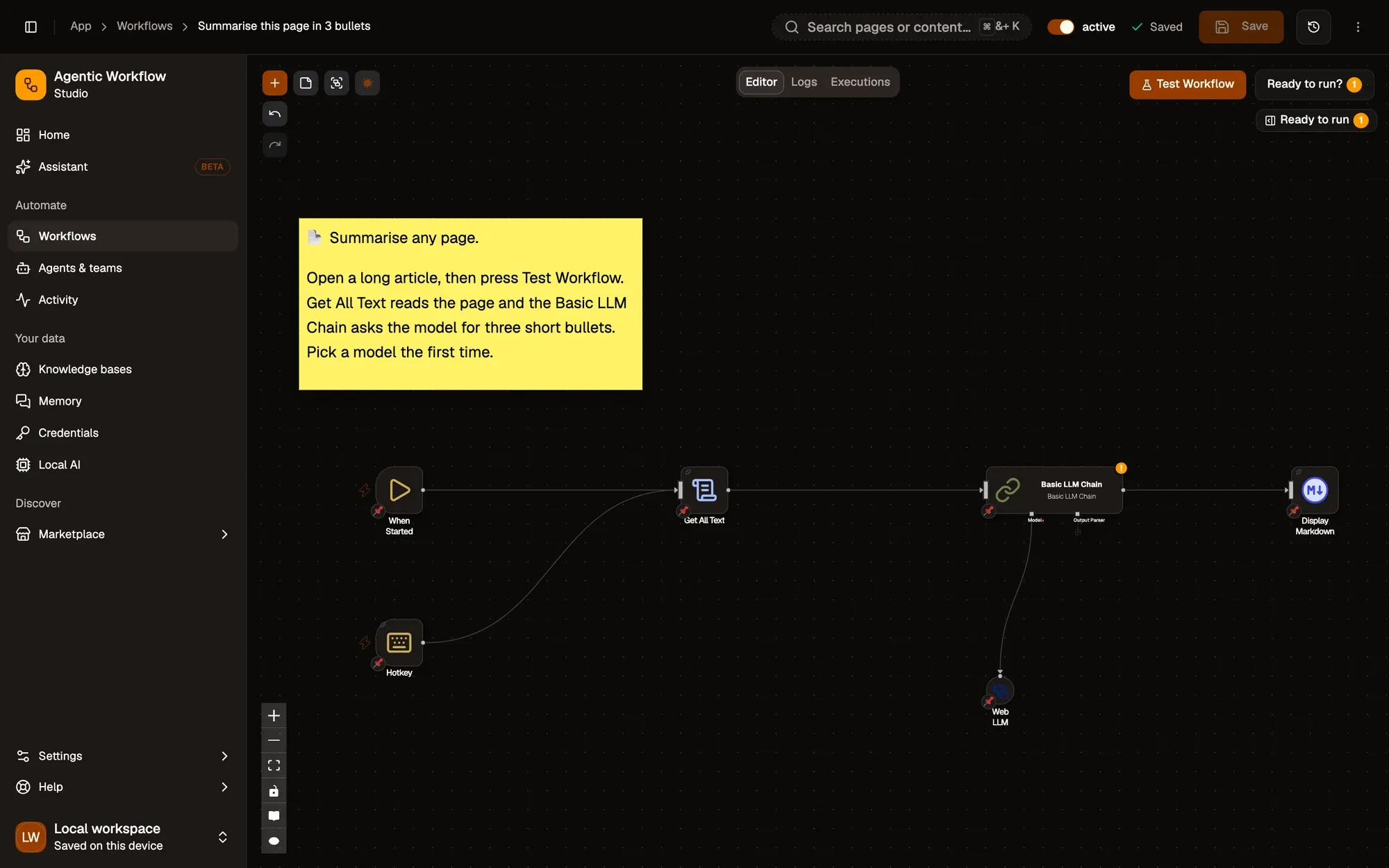
Ouvrez Summarise this page. Cliquez sur Ajouter une étape (le + de la barre d’outils du canevas), cherchez Hotkey et ajoutez-le. Tirez depuis le point à droite de Hotkey vers le bord gauche de Get All Text, pour que les deux déclencheurs mènent aux mêmes étapes.
Choisir un emplacement, puis les touches
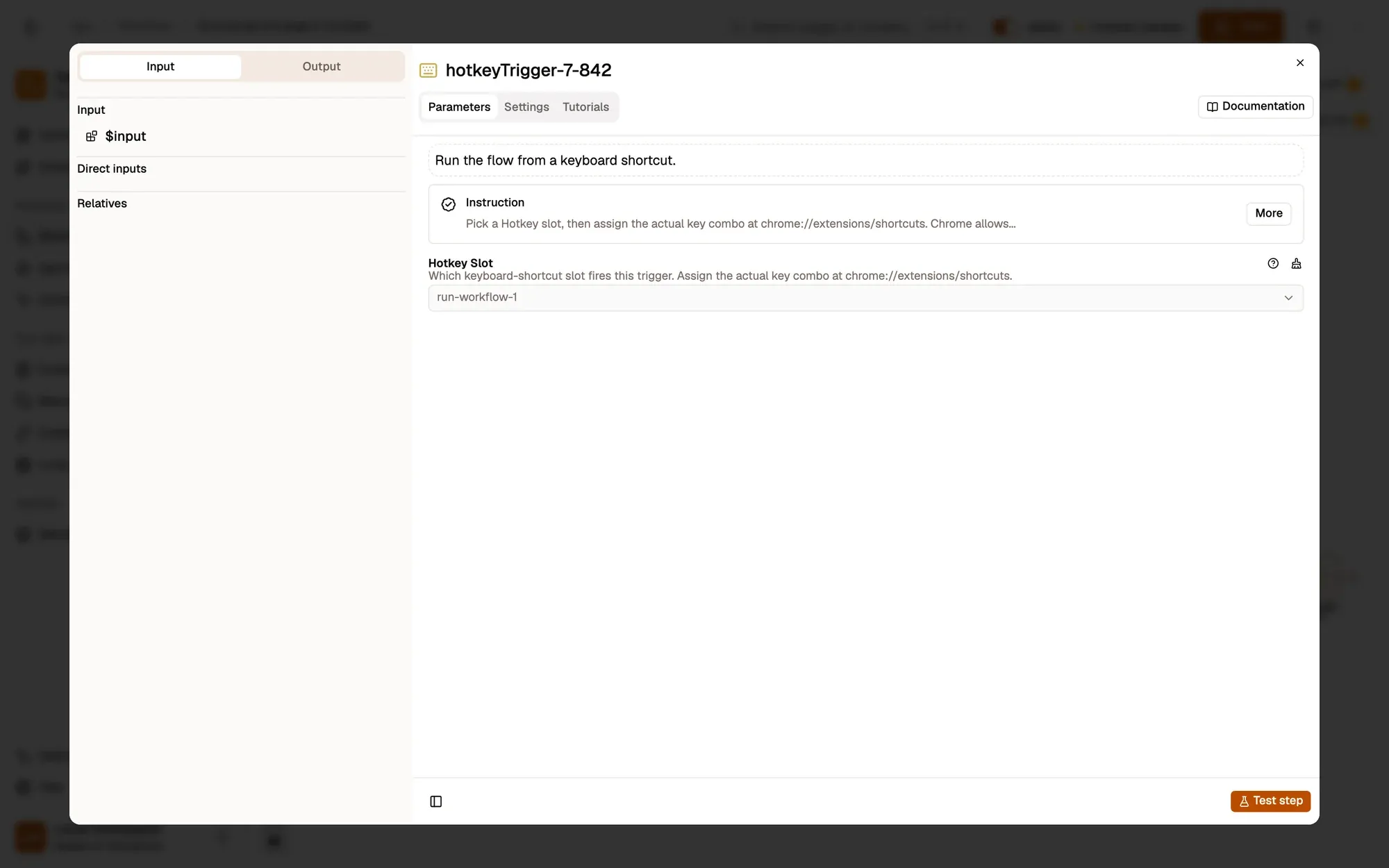
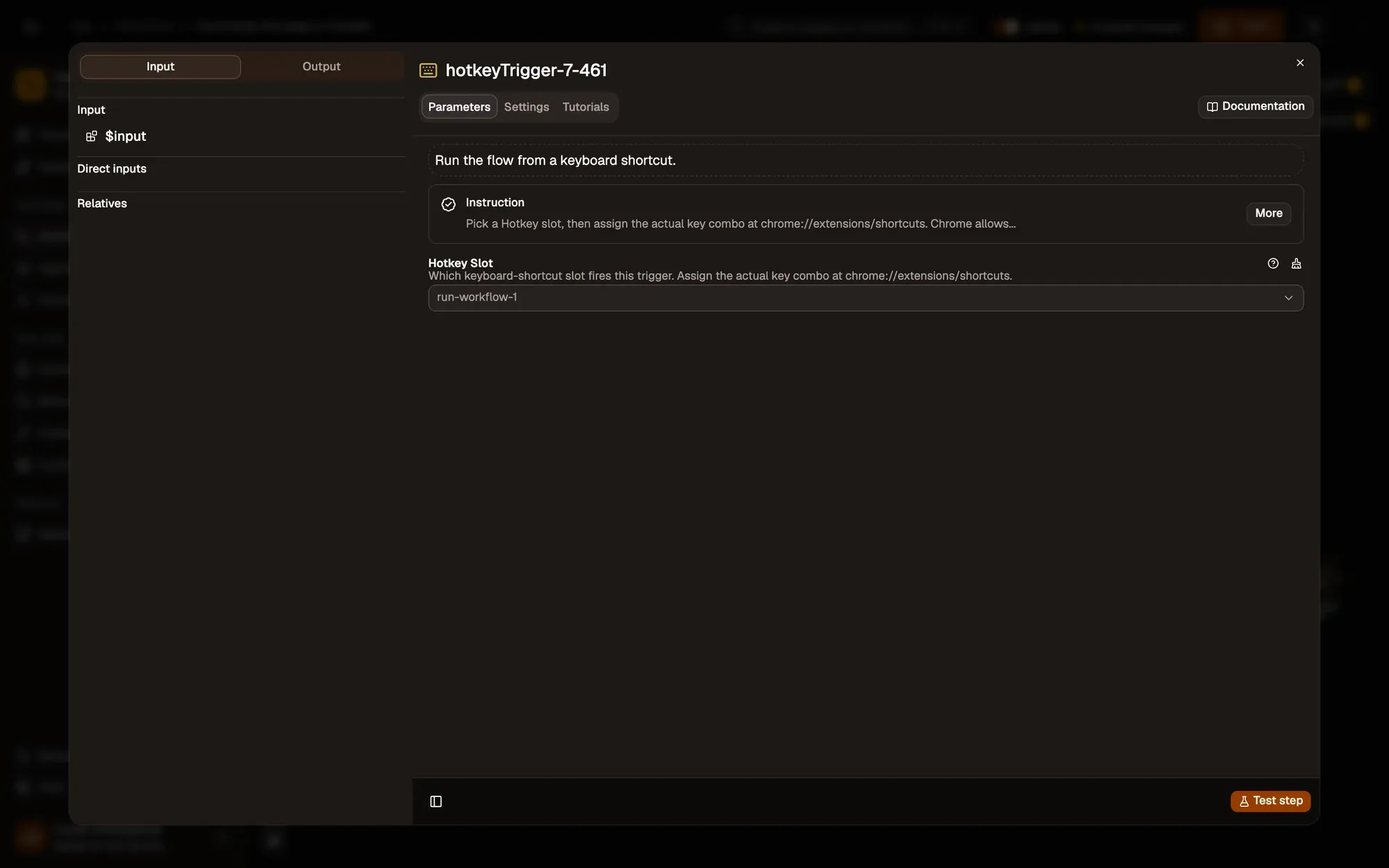
Double-cliquez sur Hotkey et laissez Emplacement de raccourci sur le premier emplacement, run-workflow-1. L’emplacement 1 est livré avec CtrlShift1 (⌘Shift1 sur Mac). Les navigateurs ne permettent pas aux extensions d’ajouter un raccourci par workflow : vous choisissez donc les touches de chaque emplacement dans le navigateur :
- Chrome, Edge, Brave : ouvrez
chrome://extensions/shortcuts. - Firefox : ouvrez
about:addons, cliquez sur le menu en forme d’engrenage, puis sur Manage Extension Shortcuts.
Trouvez Agentic Workflow. Si l’emplacement 1 n’affiche aucune touche (une autre extension les utilise déjà), saisissez votre propre combinaison.
Enregistrer, activer et déclencher
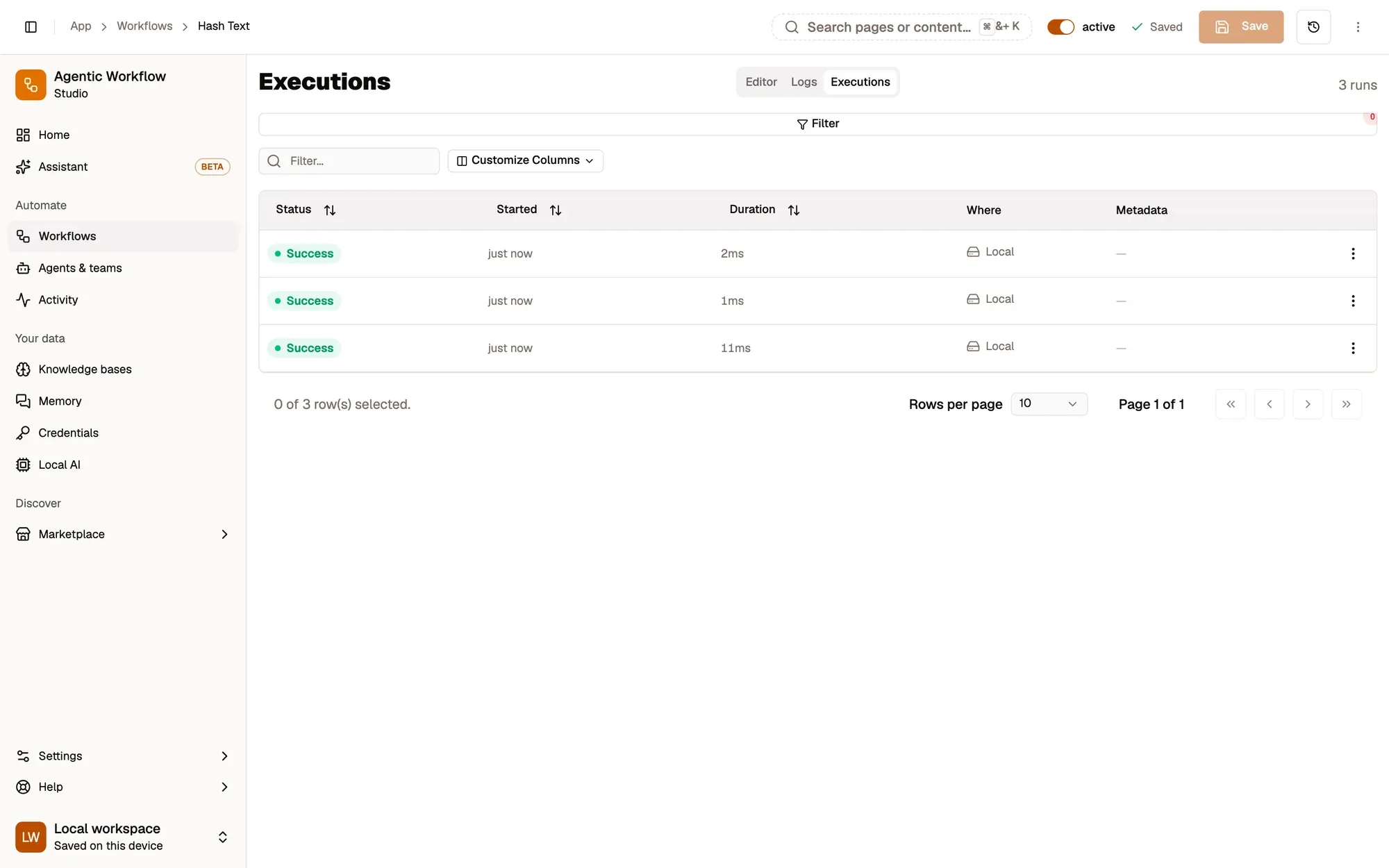
Cliquez sur Enregistrer, puis vérifiez l’interrupteur à côté du nom du workflow dans l’en-tête du canevas : il doit indiquer active. Vous pouvez aussi choisir Activer dans le menu ⋯ du workflow dans la liste Workflows.
Passez sur un onglet contenant un article et appuyez sur votre raccourci : le résumé apparaît sans toucher au canevas. Les workflows actifs s’exécutent en arrière-plan, vous pouvez donc fermer le canevas avant.
Consulter ses exécutions
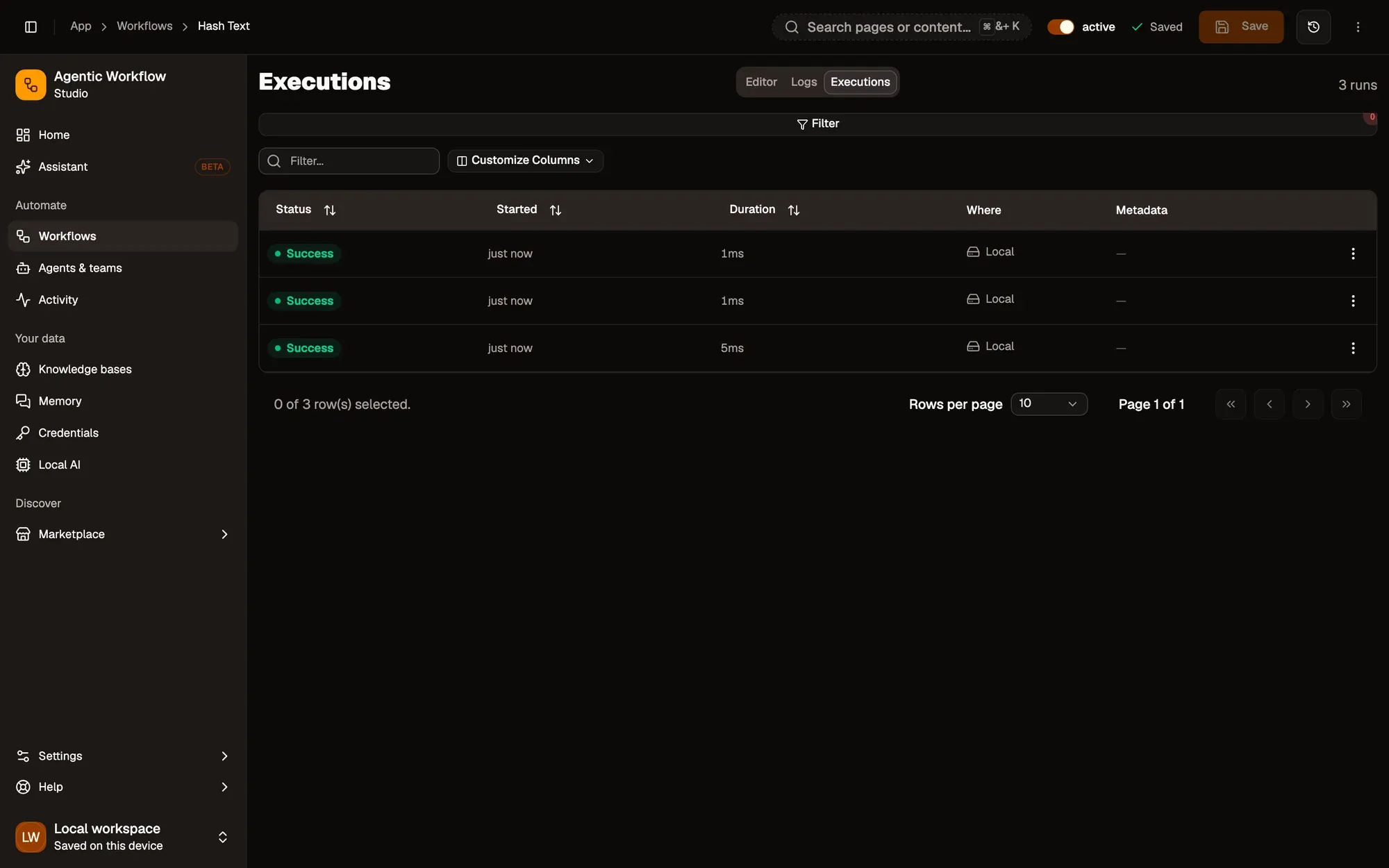
Ouvrez l’onglet Exécutions du workflow (Exécutions dans un panneau étroit). Chaque exécution est listée avec son statut, son heure de début et sa durée ; cliquez sur l’une d’elles pour voir ce que chaque étape a produit.
Vous préférez une planification ou le menu du clic droit ?
- Schedule: sous Règles, cliquez sur Ajouter et réglez l’intervalle, par exemple toutes les heures. Le navigateur doit être ouvert pour qu’il se déclenche. Hotkey et Schedule s’exécutent dans l’extension du navigateur, pas dans l’application web.
- Context Menu: un workflow actif avec ce déclencheur apparaît dans le menu du clic droit sous Agentic Workflow › Personal Workflows. Ses paramètres déterminent où l’entrée s’affiche, par exemple uniquement sur les liens ou sur du texte sélectionné. Après une modification, faites un clic droit et choisissez Obtenir / Actualiser les workflows.
À retenir
- Les déclencheurs automatiques comme Hotkey, Schedule et Page Load n’écoutent que lorsque le workflow est actif.
- Le nœud Hotkey choisit un emplacement ; la page des raccourcis du navigateur définit ses touches.
- L’onglet Exécutions liste chaque exécution avec son statut, son heure de début et sa durée.