Leçon 13 5 min
Surveiller les changements d’une page
Element Change lance un workflow quand quelque chose change sur une page ouverte, comme un prix, une liste d’offres ou un statut.
Ajouter Element Change
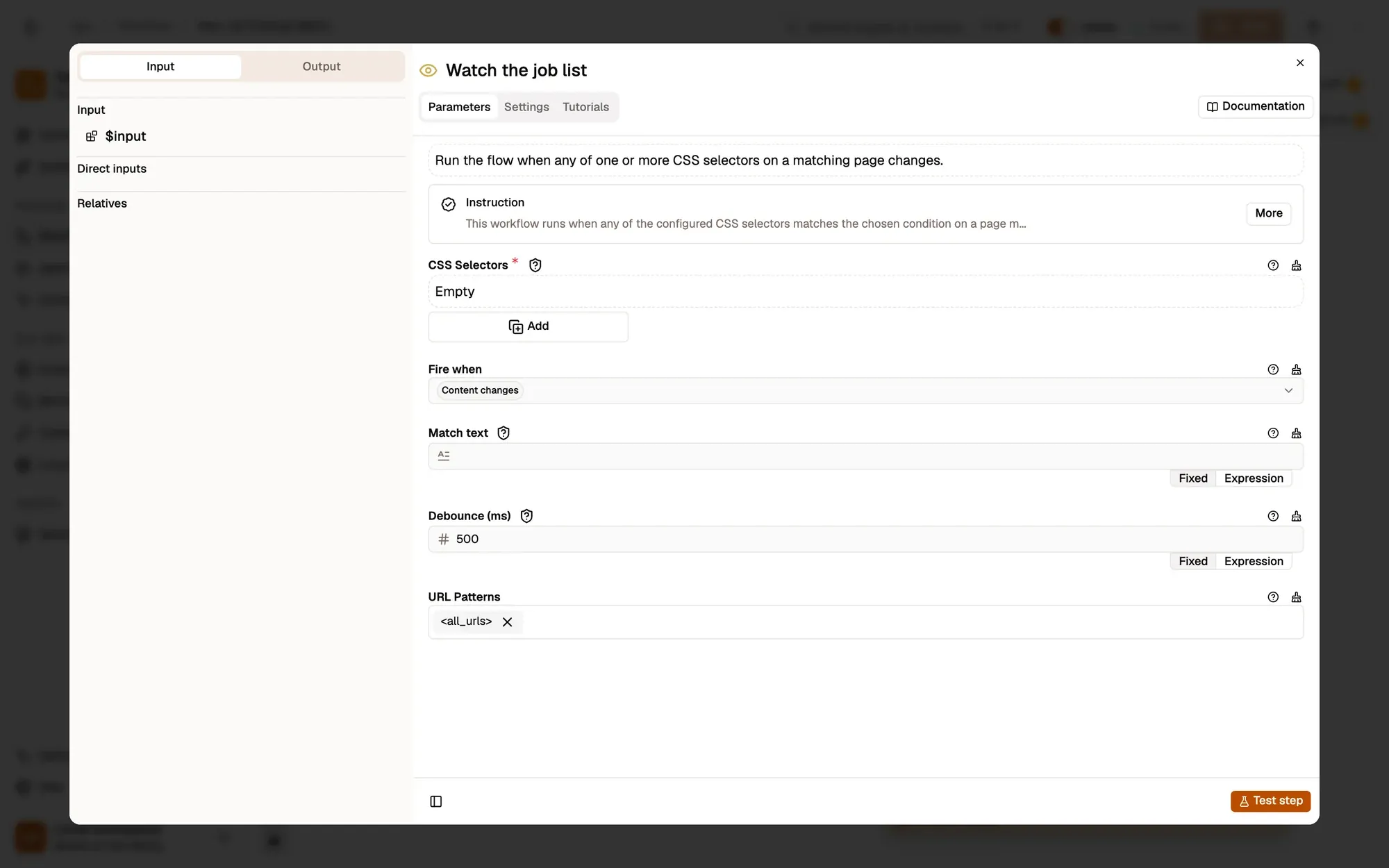
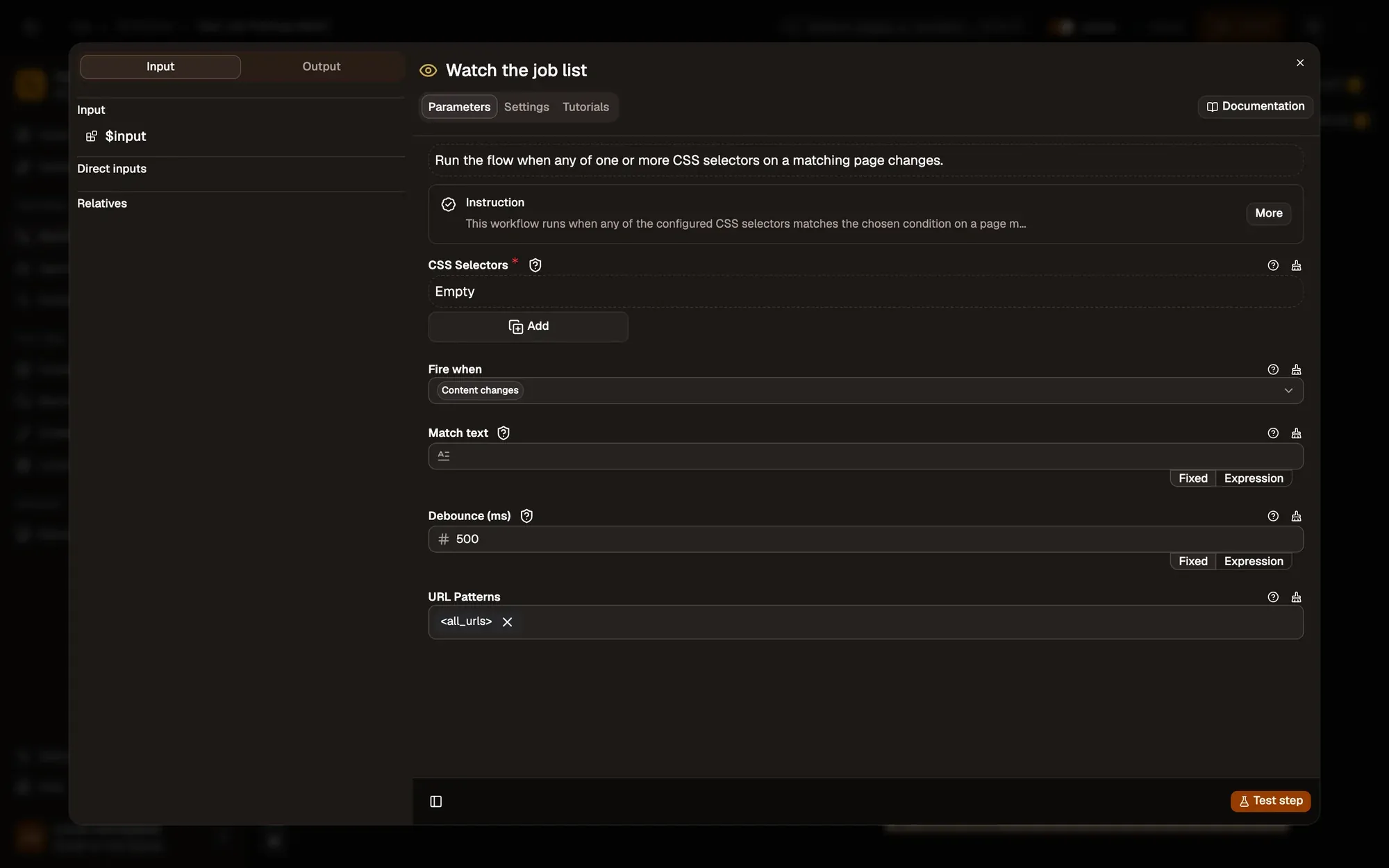
Créez un workflow et ajoutez le déclencheur Element Change. Dans Sélecteurs CSS, cliquez sur le viseur d’une ligne, puis sur l’élément de la page, pour ne pas avoir à écrire le sélecteur vous-même. Ajoutez une ligne par élément pour en surveiller plusieurs : n’importe lequel peut déclencher le workflow.
Le limiter aux bonnes pages
Réglez Motifs d’URL sur les pages qui vous intéressent, par exemple https://shop.example.com/product/*, plutôt que sur toutes les pages. Seules les pages http et https sont surveillées.
Choisir quand il se déclenche
Déclencher quand décide de ce qui compte :
- Le contenu change : le texte de l’élément est différent d’avant (par défaut).
- L’élément apparaît ou L’élément disparaît.
- Le texte correspond : le texte de l’élément contient désormais Texte à faire correspondre, par exemple
In stock. La casse compte.
Les pages web changent souvent plusieurs fois en une fraction de seconde. Antirebond (ms) attend que la page soit restée calme pendant cette durée (500 par défaut) avant de vérifier, donc une rafale de changements ne déclenche qu’une fois.
Vous prévenir
Ajoutez Browser Notification après le déclencheur, puis enregistrez et activez le workflow. La surveillance démarre quand une page correspondante a fini de charger et dure tant qu’elle reste ouverte : rechargez donc les pages déjà ouvertes et gardez l’onglet sur la page que vous surveillez.
À retenir
- Choisissez l’élément avec le viseur et limitez le déclencheur avec des motifs d’URL.
- Le debounce attend que la page se calme, donc une rafale de changements ne déclenche qu’une fois.
- Element Change ne surveille que les pages correspondantes qui restent ouvertes.