Leçon 2 6 min
Extraire une liste en données propres
Récupérez une page à partir de son adresse et extrayez le titre et le lien de chaque élément en données réutilisables, sans ouvrir la page.
Essayer dans AWFlow
Ouvrez le workflow de cette leçon dans AWFlow. Vous le vérifiez avant tout enregistrement.
Comment fonctionne la recette
- When Started la lance quand vous cliquez sur Tester le workflow.
- Get HTML from Link télécharge
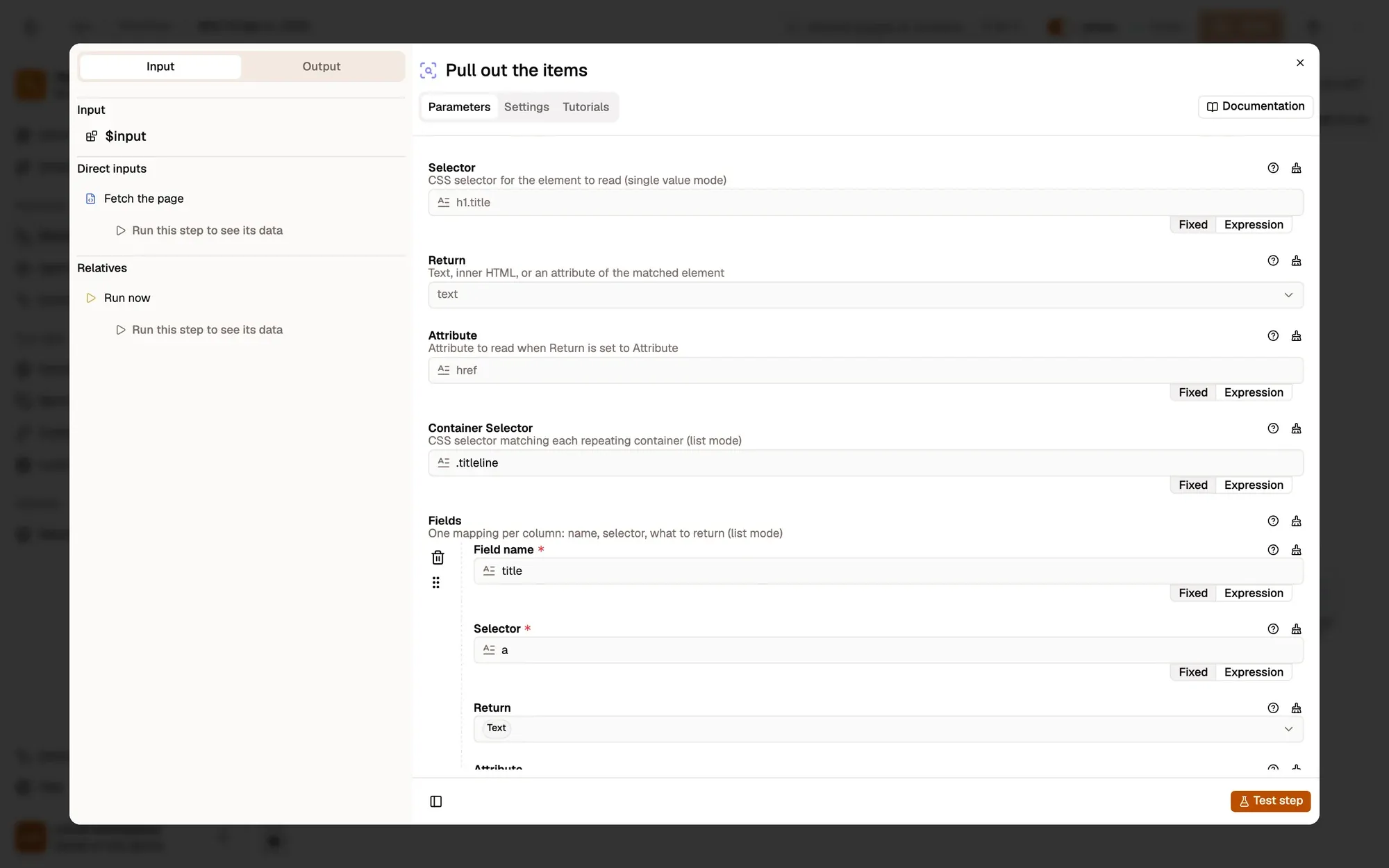
https://news.ycombinator.comet place son HTML danshtml. La page n’a pas besoin d’être ouverte. - HTML Extract en mode Repeating list trouve chaque
.titlelineet, à l’intérieur de chacun, lit le texte du lien commetitleet sonhrefcommelink. Il construit un élément par correspondance. - Display Object affiche les éléments.
Essayez
Importez la recette, puis cliquez sur Le faire mien en bas du canevas, cochez la case et confirmez pour pouvoir la modifier. Cliquez sur Tester le workflow et ouvrez Show the data dans les résultats de l’exécution : vous voyez environ 30 éléments, chacun avec un title et un link.
Adaptez-la
Remplacez URL par la page de votre choix. Réglez Sélecteur de conteneur sur un élément répété de cette page (un produit, un résultat) et ajoutez un champ pour chaque valeur : prix, date, auteur. Le sélecteur de chaque champ est cherché à l’intérieur de son conteneur, gardez-le donc court, par exemple a.title.
À retenir
- Get HTML from Link récupère une page ; HTML Extract en mode Repeating list lit chaque élément répété.
- Le Container Selector désigne un élément répété ; ajoutez un champ par valeur.
- Display Object affiche les éléments sous forme d’arbre que vous pouvez déplier.