Leçon 9 4 min
Envoyer, ou vérifier d’abord
Envoyez automatiquement quand vous faites confiance au workflow, vérifiez d’abord sinon, et venez à bout des formulaires répartis sur plusieurs pages.
L’envoyer
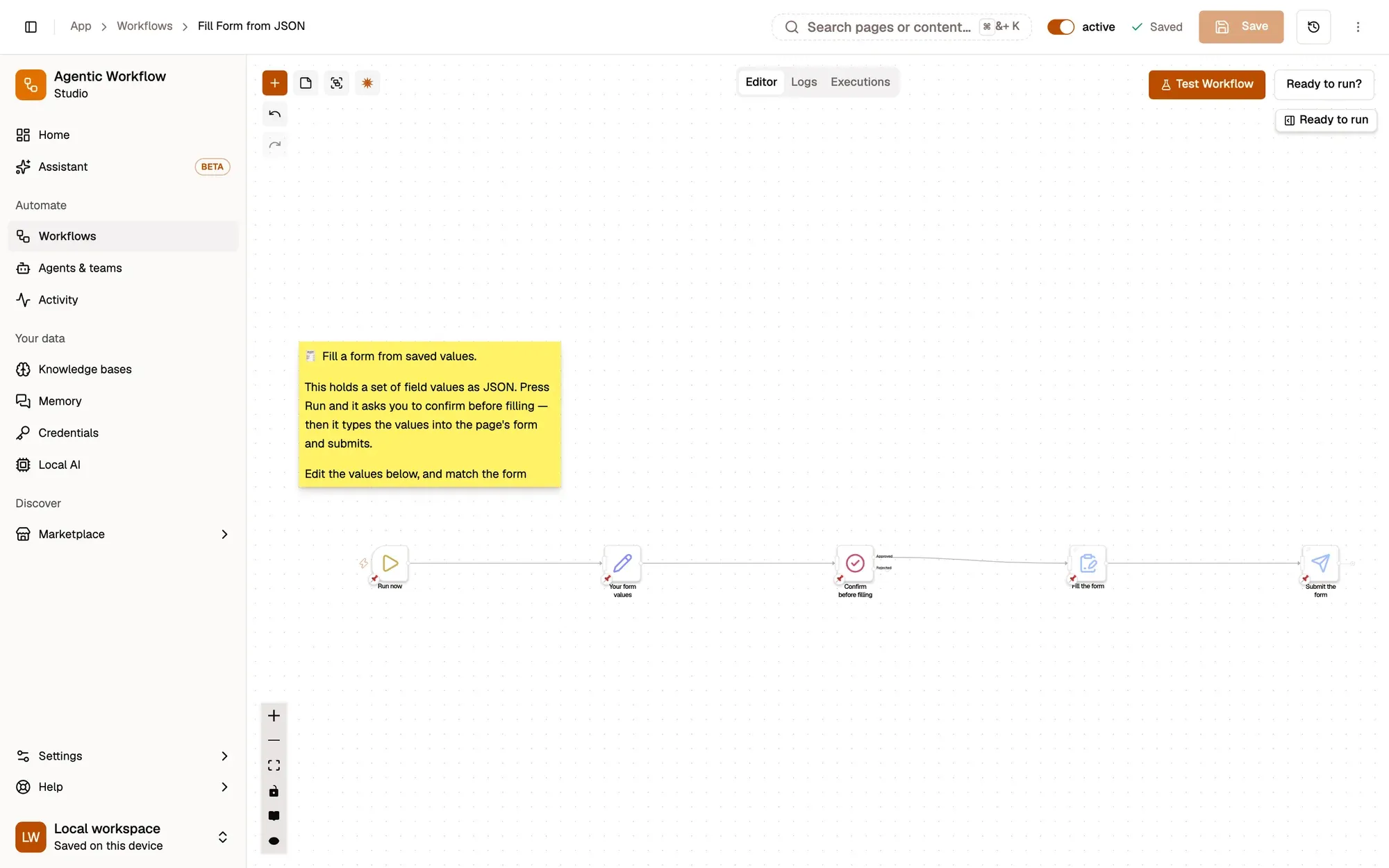
Submit Form envoie le formulaire auquel appartient l’élément correspondant à son DOM Selector ; dans la recette, c’est form. Les contrôles propres à la page, comme les champs obligatoires, s’exécutent d’abord. Pointez-le vers le même formulaire que Form Fill.
Ou le vérifier d’abord
Supprimez Submit Form : le workflow s’arrête après le remplissage, vous pouvez donc lire les champs et appuyer vous-même sur le bouton. Une fois que vous lui faites confiance sur cette page, remettez-le, et retirez Wait For Approval si vous le souhaitez.
Formulaires sur plusieurs pages
Utilisez UI Automation pour cliquer sur Suivant, et Wait For Element entre les pages. Wait For Element vérifie encore et encore jusqu’à ce que l’élément de la page suivante soit là, de sorte que l’exécution continue dès que tout est prêt au lieu de deviner un délai. Si le temps est écoulé, il n’échoue pas : il transmet l’élément avec timedOut: true, que vous pouvez vérifier avec IF.
Une valeur à chaque fois
Ajoutez un In-Page Form avant Form Fill pour saisir, par exemple, un numéro de commande sur la page. Pour proposer le workflow à chaque ouverture du formulaire, utilisez un déclencheur Page Load avec l’adresse du formulaire.
À retenir
- Submit Form envoie le formulaire ; retirez-le pour vérifier et envoyer vous-même.
- UI Automation clique sur Suivant ; Wait For Element attend la page suivante.
- In-Page Form vous demande une valeur directement sur la page.