Leçon 6 5 min
Ajouter votre premier déclencheur
Un workflow reste immobile tant que rien ne le lance. Ajoutez le déclencheur When Started, puis découvrez toutes les autres façons de le réveiller.
Ajouter When Started
Cliquez sur Ajouter un déclencheur (dans un panneau étroit : Add trigger au milieu du canevas). Le panneau Déclencheur s’ouvre : saisissez when dans sa zone de recherche et choisissez When Started. Il lance le workflow quand vous appuyez sur Tester le workflow, ou quand vous l’exécutez depuis la liste des workflows.
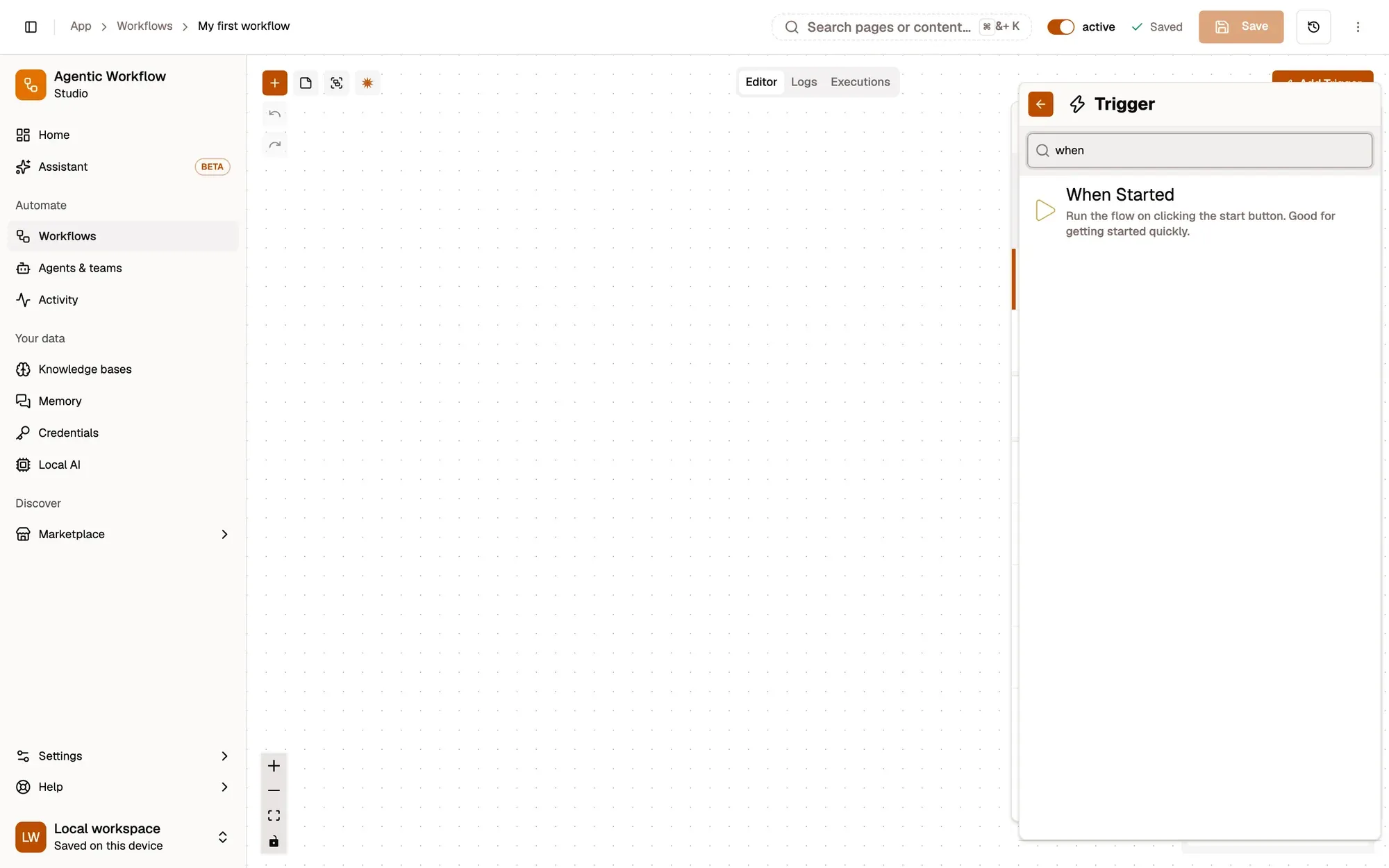
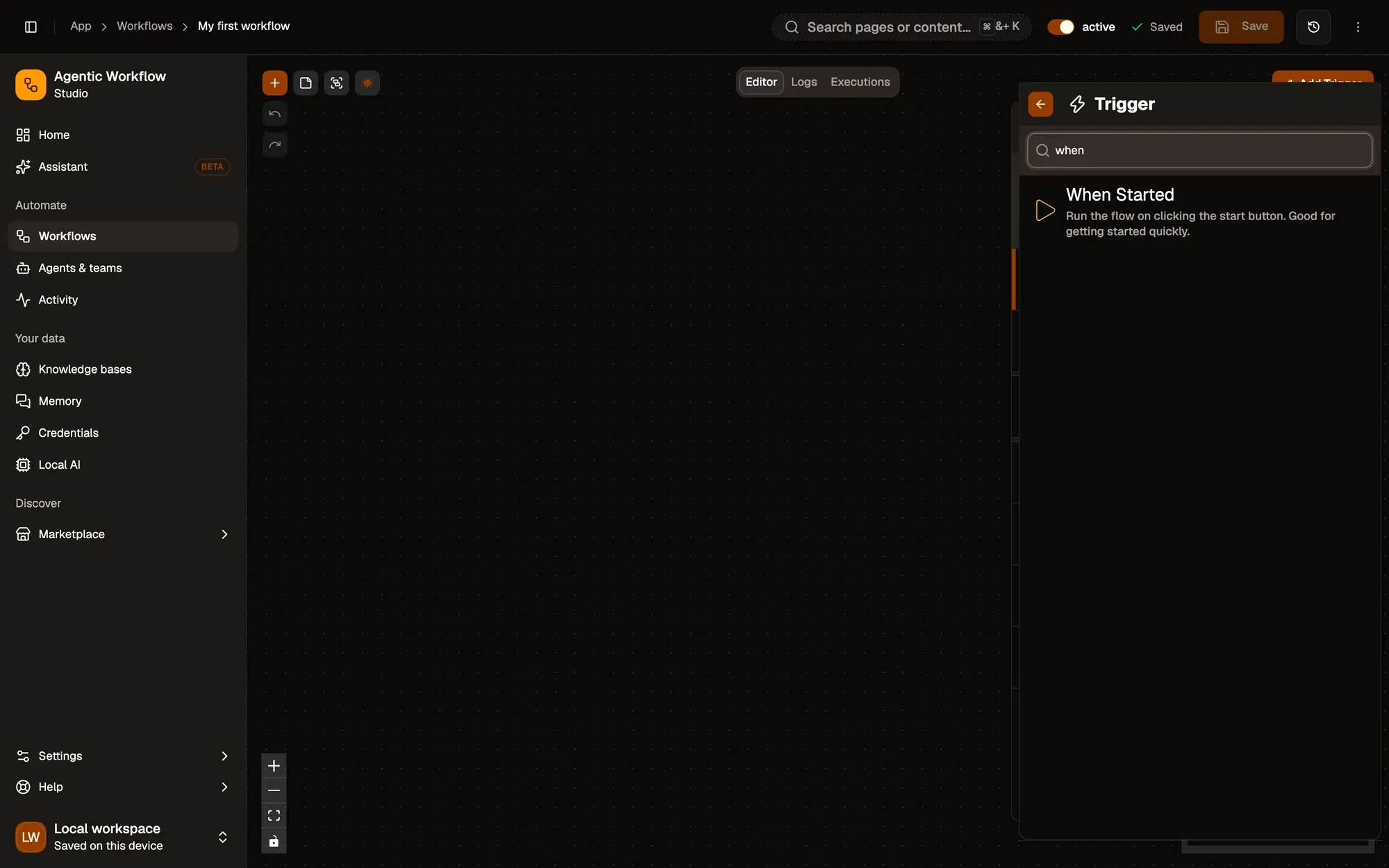
When Started n’a aucun réglage. Il transmet un seul élément, started: true, au nœud suivant ; la première vraie étape qui suit lit donc généralement quelque chose, comme la page que vous avez ouverte.
Les dix déclencheurs
| Déclencheur | Lance le workflow quand… |
|---|---|
| When Started | vous appuyez sur Test Workflow ou l’exécutez depuis la liste |
| Context Menu | vous le choisissez dans le menu du clic droit du navigateur |
| Hotkey | vous appuyez sur un raccourci clavier |
| Schedule | une heure définie arrive |
| Page Load | un onglet correspondant à un modèle d’URL finit de se charger |
| Navigation | un onglet est créé, accède à une URL correspondante ou est fermé |
| Element Change | un élément que vous avez choisi change sur une page correspondante |
| Chat | un message de chat arrive de l’utilisateur |
| Browser Startup | le navigateur démarre |
| Erreur | un workflow échoue |
Plusieurs façons d’entrer
Un workflow peut avoir plusieurs déclencheurs menant aux mêmes étapes. Dans le module 4, vous ajouterez un Hotkey à côté de When Started, pour que le même workflow s’exécute aussi depuis un raccourci. Avec plusieurs déclencheurs, Tester le workflow demande lequel utiliser pour démarrer, et seule la branche qui le suit s’exécute.
À retenir
- Chaque exécution part d'un déclencheur ; When Started s'exécute quand vous le lancez vous-même.
- Un workflow peut avoir plusieurs déclencheurs menant aux mêmes étapes.
- Un workflow actif sans déclencheur automatique, comme un workflow qui commence par When Started, apparaît dans le menu du clic droit.