Leçon 5 3 min
Partir d’un canevas vierge
Créez votre premier workflow de zéro pour voir chaque pièce. Les modèles et Aria viennent ensuite.
Créer le workflow
Dans le panneau latéral AWFlow, ouvrez Workflows et cliquez sur Ajouter un flux de travail. Dans Créer un workflow, choisissez Blank canvas, puis Triggered. Nommez-le My first workflow et cliquez sur Créer et ouvrir.
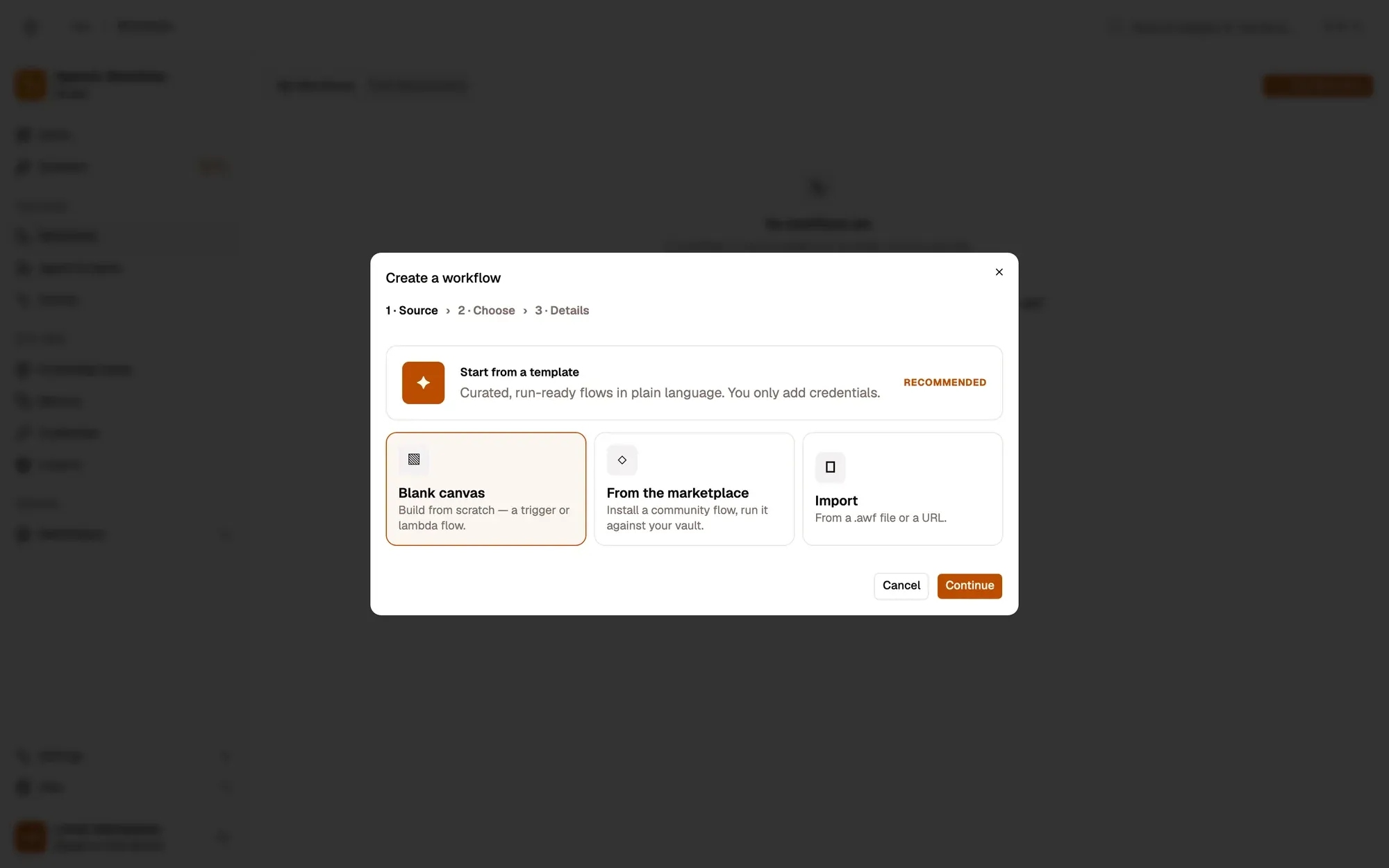
Vérifiez : un canevas vide s’ouvre avec un bouton Ajouter un déclencheur.
Vous repérer
- Ajouter un déclencheur ajoute le nœud qui démarre le workflow (dans un panneau étroit, il se trouve au milieu du canevas).
- Le + sur le bord droit de n’importe quel nœud ajoute l’étape suivante.
- Tester le workflow, en haut du canevas, l’exécute.
- Enregistrer, dans l’en-tête du canevas, le conserve. AWFlow n’enregistre pas automatiquement.
Dans les trois prochaines leçons, vous transformerez ce canevas en petit workflow : When Started, puis Get Selected Text, puis Edit Fields.
À retenir
- Workflows › Ajouter un workflow › Canevas vierge › Déclenché crée un workflow vide.
- Le + sur le bord droit d’un nœud ajoute l’étape suivante.
- AWFlow n’enregistre pas tout seul ; Enregistrer se trouve dans l’en-tête du canevas.