Leçon 7 4 min
Lisez quelque chose sur la page
Donnez au workflow quelque chose à traiter. Get Selected Text lit ce que vous surlignez sur la page que vous consultez.
Essayer dans AWFlow
Ouvrez le workflow de cette leçon dans AWFlow. Vous le vérifiez avant tout enregistrement.
Ajoutez Get Selected Text
Cliquez sur le + sur le bord droit de When Started, cherchez Get Selected Text et choisissez-le. Double-cliquez dessus pour ouvrir ses réglages, définissez Nom du champ de sortie sur text, puis fermez le panneau (× en haut à droite, ou Esc).
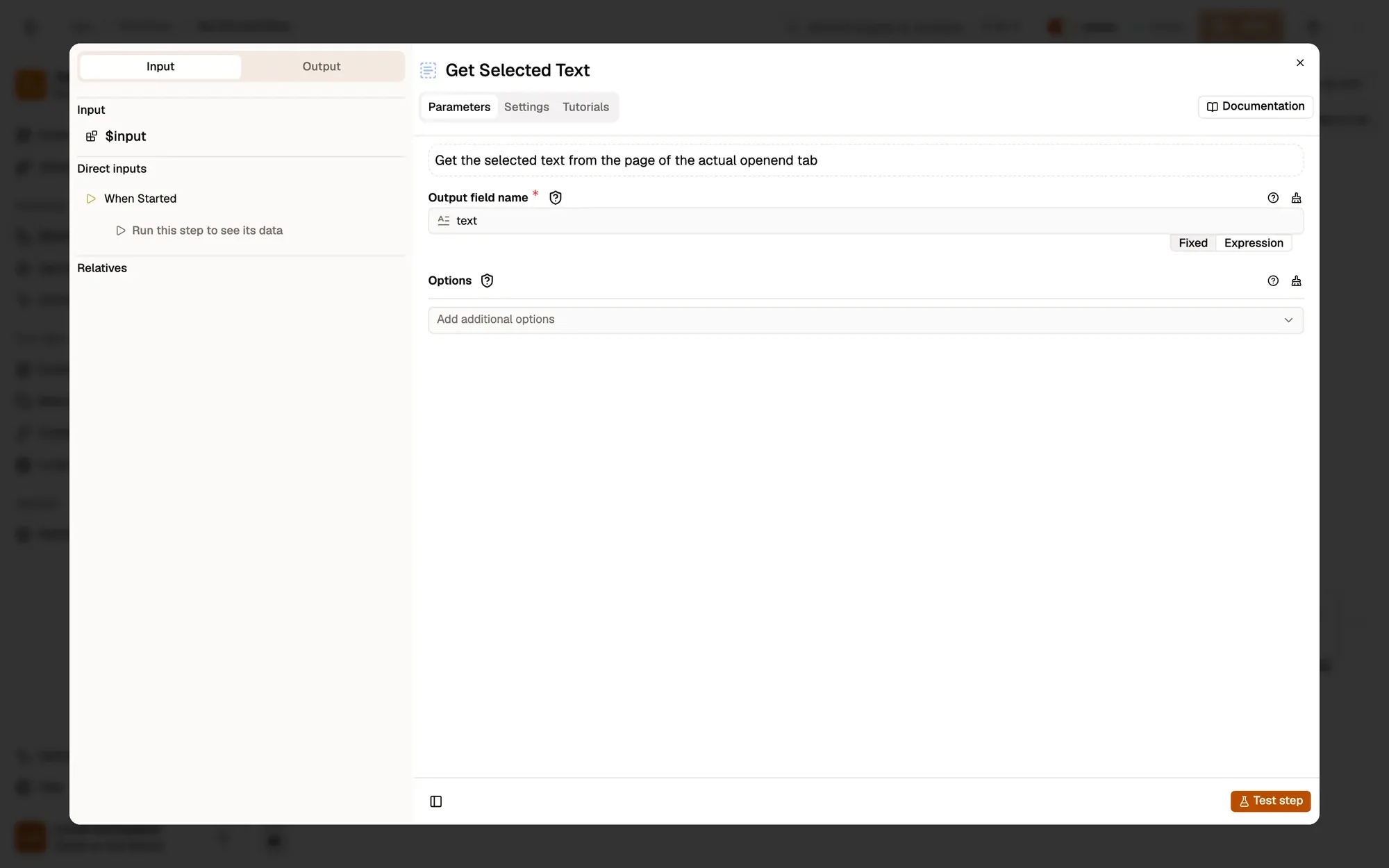
Vérifiez : Get Selected Text est relié à When Started par une ligne.
Exécutez-le
Passez à un autre onglet et sélectionnez (surlignez) une phrase. Revenez au panneau AWFlow et cliquez sur Tester le workflow. Ouvrez Get Selected Text et regardez son onglet Output, sous Actual : un champ text contient votre phrase, en texte brut.
Le nœud échoue quand rien n’est sélectionné, afin que le reste du workflow ne s’exécute pas sur un texte vide.
Autres façons de lire une page
- Get All Text lit le texte lisible de toute la page dans un seul champ.
- Get Page Metadata renvoie l’adresse, le titre, la description et la langue de la page.
- Get Structured Data lit les tableaux et les listes sous forme de données ; vous l’utiliserez dans le parcours « Travailler avec les données ».
À retenir
- Get Selected Text place votre texte surligné dans le champ que vous nommez.
- Exécutez, puis lisez l'onglet Output du nœud, sous Actual.
- Get All Text et Get Page Metadata lisent toute la page ou ses détails.